ℹ️ この記事の前提
本記事は、ASUS公式サイト・ASUS JAPANのプレスリリース・公式FAQなど公開されている情報をもとにした仕様ベースの解説記事です。Gamingbeyaではまだ実機を検証していないため、打鍵感や打鍵音を体験として語ることはしていません。価格・在庫は2026年10月1日時点の情報です。
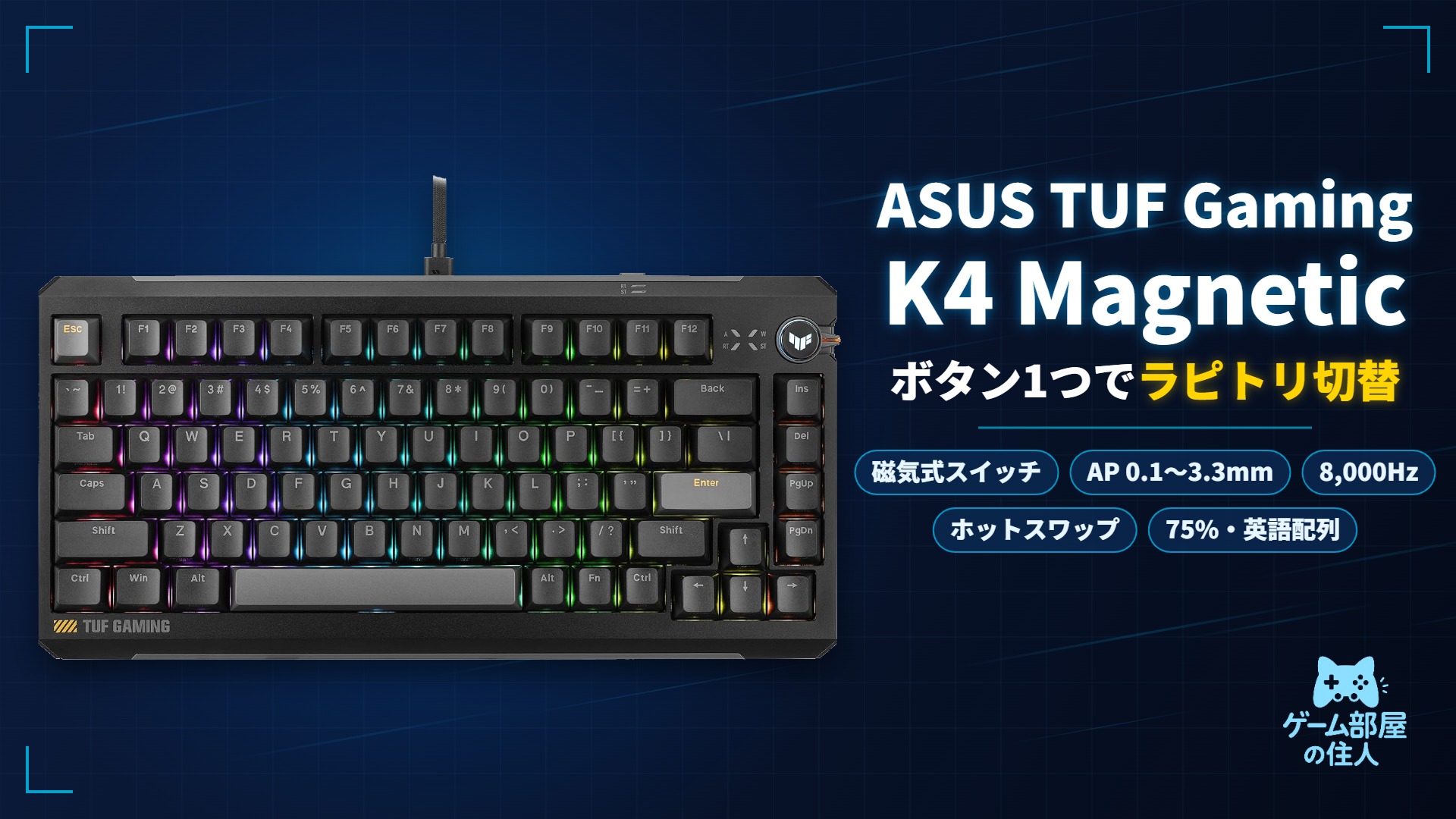
ASUSのゲーミングブランドTUF Gamingから、磁気式スイッチを積んだ75%キーボード「TUF Gaming K4 Magnetic」が2026年9月25日に発売されました。市場想定売価は税込16,980円。この値段で、ラピッドトリガー、0.01mm単位のアクチュエーション調整、8,000Hzポーリング、ホットスワップまで揃えています。
ただし、どれだけ機能が多くても、全員に向くキーボードではありません。英語配列しかない、本体が1,090gと重い、ラピッドトリガーの感度範囲が公式に書かれていないなど、買う前に知っておきたい点もはっきりあります。
この記事では、スペックの数字が「ゲームで何を変えるのか」「どこに限界があるのか」を整理し、同価格帯の磁気式キーボードと同じ基準で比べます。
結論:TUF Gaming K4 Magneticはこんな人向け
- 向く人:英語配列に抵抗がなく、Fキー列と矢印キーを残した75%で、ラピッドトリガー機能を1万円台で試したい人。磁気式スイッチの交換もいずれ楽しみたい人
- 向かない人:日本語配列が必要な人、持ち運ぶ人、軽さや無線を重視する人、発売直後の製品は第三者の評価が出てから選びたい人
- 最大の強み:本体のボタンでラピッドトリガーをすぐ切り替えられ、さらにホットスワップに対応していること(同価格帯のRazer Huntsman V3 HE Magnetic Miniは非対応)
- 最大の注意点:英語配列のみ、1,090g、ラピッドトリガー感度の公称値がない。CS2などではSpeed Tapの使用に制限がある
📦 TUF Gaming K4 Magneticの概要と日本での販売状況
TUF Gaming K4 Magneticは、ASUSのTUF Gamingシリーズの有線ゲーミングキーボードです。上位ブランドのROGより価格を抑えたシリーズで、本機はその中で磁気式スイッチを採用した75%モデルにあたります。なお、「TUF Gaming K4」の名前を持つ前モデルは確認できませんでした。そのため本記事では、新旧の比較ではなく、同価格帯の磁気式キーボードとの比較を中心にしています。
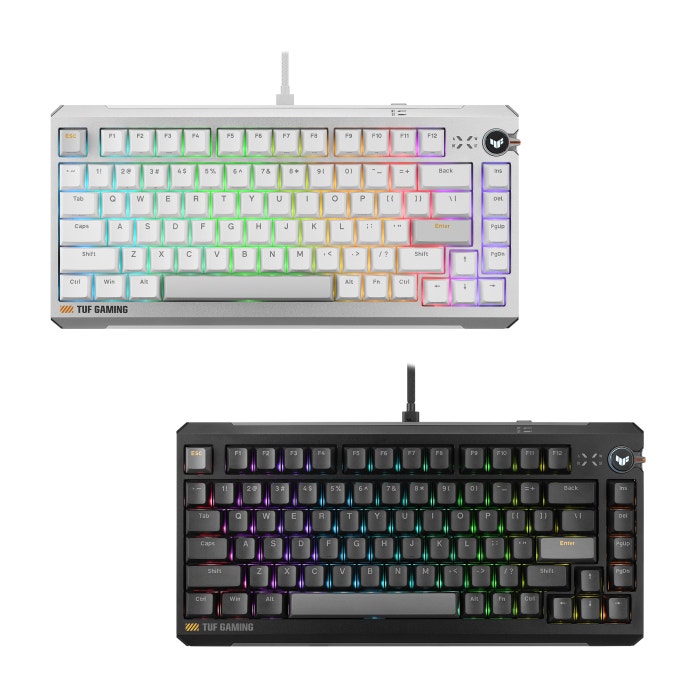
国内で販売されているのはブラックとホワイトの2色で、どちらも英語(US)配列です。型番の「US」が配列を、「RD」が標準スイッチの種類を表しているとみられます(「RD」の意味についてASUSの説明はありません)。
| 項目 | ブラック | ホワイト |
|---|---|---|
| 型番 | R704 TUF K4 MAG/RD/US/PBT/BLK | R704 TUF K4 MAG/RD/US/PBT/WHT |
| 部品番号 | 90MP0570-BKUA20 | 90MP0570-BKUA30 |
| 配列 | 英語(US)75% | 英語(US)75% |
| 市場想定売価 | 税込16,980円 | 税込16,980円 |
| 発売日 | 2026年9月25日 | 2026年9月25日 |
色による仕様の違いは、公式仕様表を見るかぎり見当たりません(重量・サイズは共通の記載です)。
⚠️ 販売状況(2026年10月1日時点)
- Amazon.co.jp:両色とも販売・出荷がAmazon.co.jpで、17,151円・在庫あり
- 家電量販店系EC:ビックカメラ.com・ソフマップ・ドットコムで18,880円
- 楽天市場・Yahoo!ショッピング:記事執筆時点では、本製品の正規の出品を確認できませんでした
価格は日々変わります。購入前に販売ページで最新の価格を確認してください。
保証は、ASUS JAPANの「単品販売されたアクセサリーの保証期間」でキーボードが12か月と定められています。
📋 TUF Gaming K4 Magneticの主なスペック
詳しい製品情報はASUS公式サイトの製品ページと仕様ページでも確認できます。
| 項目 | 公式仕様 |
|---|---|
| サイズ/配列 | 75%/英語(US)配列 |
| スイッチ | ホットスワップ対応の磁気式スイッチ(LINEAR) |
| 標準スイッチの仕様 | アクチュエーションポイント1.8mm(初期値)/初期押下圧40gf/総荷重53gf |
| アクチュエーションポイント | 0.1〜3.3mm、0.01mm単位で調整 |
| ラピッドトリガー | 対応(本体の専用ボタンでオン/オフ) |
| Speed Tap | 対応(初期設定はオフ) |
| ポーリングレート | 8,000Hz(0.125ms) |
| 構造 | ガスケットマウント、5層の吸音構造、南向きPCB |
| キーキャップ | ダブルショットPBT(テクスチャー仕上げ) |
| 操作系 | ボリュームノブ、RT/STボタン |
| ロールオーバー | Nキーロールオーバー |
| ライティング | キーごとのRGB、Aura Sync対応 |
| プロファイル | 切り替えホットキー「Fn+1〜6」 |
| 接続 | 有線(USB Type-A to Type-Cの編組ケーブル、着脱式) |
| 対応OS | Windows 11(ASUS JAPANのプレスリリースの仕様表に記載) |
| サイズ | 324×156×40mm |
| 重量 | 1,090g(ケーブルを除く) |
| 設定ソフト | Gear Link(ブラウザで使う設定ツール。設定できる項目の全容は未確認) |
| 付属品 | キーボード本体、Type-C to Aケーブル、2-in-1キーキャッププラー、クイックスタートガイド、保証書 |
| 保証 | 12か月(ASUS JAPANのアクセサリー保証規定) |
公式に記載がない項目もあります。キー数、スイッチの耐久回数、総ストローク、ラピッドトリガー感度の範囲は、ASUSの公式ページでは確認できませんでした。底面の脚はASUS JAPANのプレスリリース画像に写っていますが、角度や段数は仕様に記載がありません。なお、公式の付属品リストには「Type C to A Cable」と「USB cable」が別々に書かれていますが、ケーブルが2本付くのか、同じケーブルを二重に書いただけなのかは分かりません。
🧲 注目ポイント① 磁気式スイッチと「0.01mm単位の調整」の本当の意味
磁気式スイッチは何が違うのか
一般的なメカニカルスイッチは、内部の金属接点が触れた瞬間に入力されます。そのため、入力が始まる位置(アクチュエーションポイント)はスイッチごとに決まっていて、ユーザーは変えられません。
磁気式スイッチは、キーが沈んだ量を磁気センサーで読み取ります。接点がないので「何mm押したら入力するか」をソフトで決められます。ラピッドトリガーやSpeed Tapといった機能も、この「押し込み量が分かる」仕組みがあって初めて成り立ちます。
なお、ASUSはセンサー方式(ホール効果式かTMR式か)を公式に明記していません。
0.1〜3.3mm・0.01mm単位で、何ができるのか
公式仕様では、アクチュエーションポイントを0.1〜3.3mmの範囲で0.01mm単位で設定できます。設定できる値は計算上321段階です((3.3−0.1)÷0.01+1。Gamingbeyaの計算値)。
一般的な使い分けの例は次の通りです(本機で検証した設定値ではありません)。
- 浅く(0.1〜1.0mm前後):浅い押し込みで入力されるので、移動キーの入力を早めたい場合の選択肢になります。その代わり、指を置いているだけで誤入力が起きやすくなります
- 初期値(1.8mm):公式の初期値です。浅い設定と深い設定の中間にあたります
- 深く(2.5〜3.3mm):深く押し込んだときだけ入力されるので、スキルキーなど誤入力を避けたいキーの選択肢になります
キーごとに値を変えられるなら、「WASDだけ浅く、Qやスキルキーは深く」といった使い分けが考えられます。キーごとに個別設定できるかは公式ページに明記がないため、Gear Linkで確認が必要です。
⚠️ 「0.01mm単位」は「0.01mmの精度」ではない
0.01mmは、ソフト上で設定できる値の刻みです。実際にその刻み通りの位置で入力が判定されるかは、センサーの精度、磁石やスイッチの個体差、温度などに左右されます。ASUSは検出精度や誤差を公表していません。
指の操作で0.01mmの差を意図的に使い分ける場面は考えにくく、意味があるのは「少しずつ値を動かしながら、誤入力が出ない一番浅い位置を探せる」という微調整のしやすさです。スイッチを交換したあとにGear Linkで再キャリブレーションするよう公式が案内しているのも、スイッチごとの個体差を補正するためと考えられます。
⚡ 注目ポイント② ラピッドトリガーとSpeed Tap — FPSで効く場面と限界
ラピッドトリガー:固定のリセット位置を待たずに入力を切る仕組み
通常のキーボードは、キーが決まったリセット位置まで戻らないと入力がオフになりません。ラピッドトリガーは、固定のリセット位置を待たず、キーが一定の距離だけ戻った時点で入力をオフにし、再び一定の距離だけ沈むとオンにする仕組みです。この「一定の距離」がラピッドトリガーの感度で、本機ではその公称値を確認できていません(下の注意ボックスを参照)。
仕組みとしては、移動キーを離し始めてから入力がオフになるまでの指の動きを短くできます。そのため、VALORANTやCS2のように止まった瞬間の射撃精度が重視されるFPSでは、ストッピングの操作を入力に反映させやすくなると考えられます。ただし、どれだけ早くなるかは、感度の設定値やキーの戻し方で変わります。キャラクターが実際に止まるまでの時間は、ゲーム側の移動処理にも左右されます。本機で具体的にどの程度の差になるかは、感度の範囲が分かるまで評価できません。
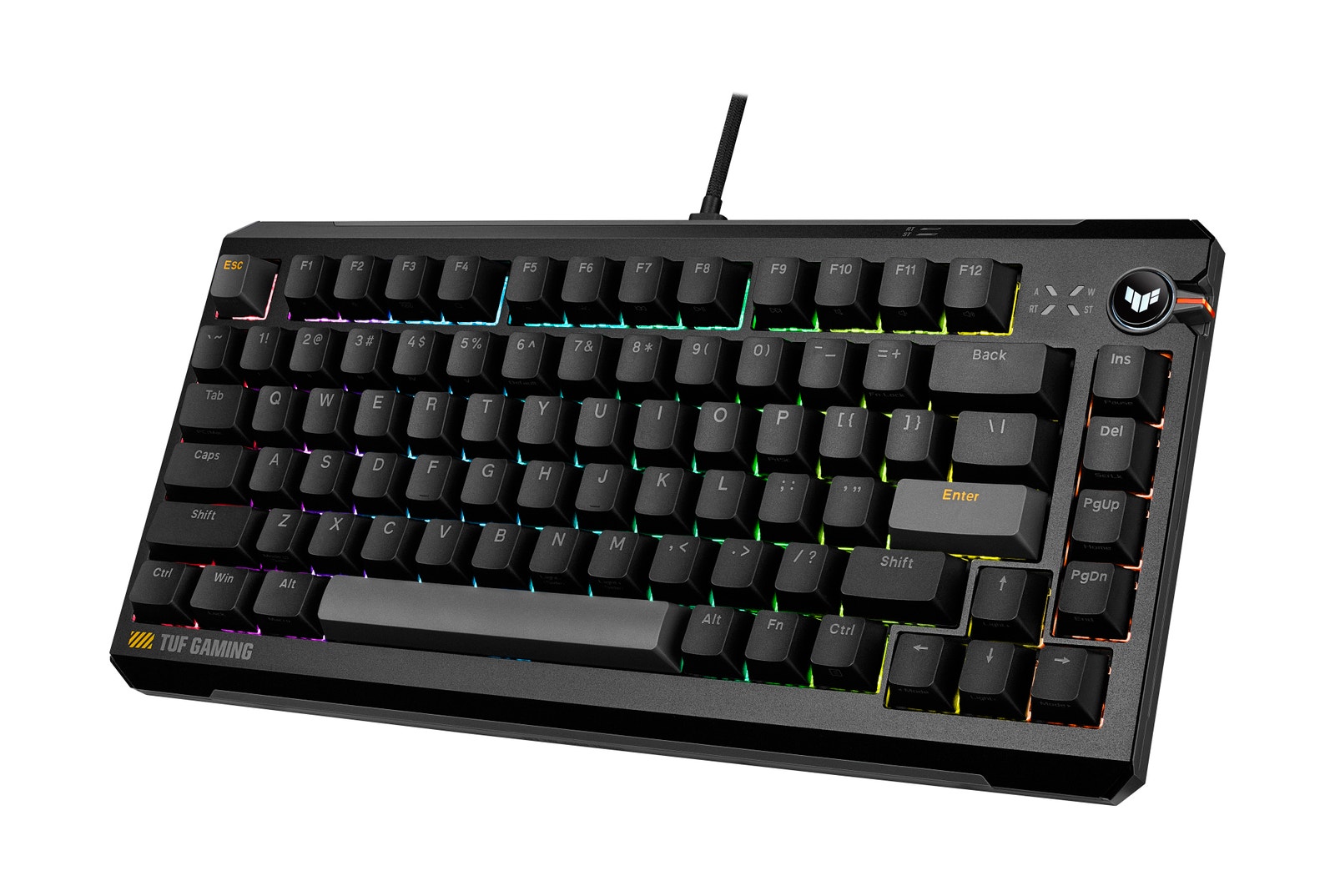
本機の特徴は、ラピッドトリガーを本体ボタンで切り替えられる点です。 公式FAQによると、RTボタンを短く押すとラピッドトリガーのオン/オフ、長押しするとSpeed Tapのオン/オフが切り替わり、有効なときはインジケーターが点灯します。ゲームではオン、チャットや文字入力ではオフ、という切り替えがソフトを開かずにできます。
⚠️ ラピッドトリガー感度の範囲は公表されていない
「0.1〜3.3mm・0.01mm単位」はアクチュエーションポイントの仕様で、ラピッドトリガーが反応する距離(感度)の範囲ではありません。ASUSの公式ページ・プレスリリース・FAQのいずれにも、本機のラピッドトリガー感度の範囲は記載されていません(2026年10月1日時点)。
同価格帯では、Razer Huntsman V3 HE Magneticシリーズが「最小0.1mmの戻りでリセットされる」と公表しています。感度の細かさを重視する方は、Gear Linkの設定画面や発売後の検証情報を確認してから選ぶのが安全です。
Speed Tap:逆方向キーを同時に押したら、後から押した方を優先
Speed Tapは、2つのキーを素早く続けて押したとき、後から押したキーを優先し、先に押したキーの入力を自動で解除する機能です(公式説明)。AとDを同時に押しても止まらず、すぐに反対方向へ切り返せます。他社では「Snap Tap」「SOCD」などと呼ばれる種類の機能です。
初期設定はオフです。有効にする方法として、公式ページには「RTボタンの長押し」と「FnキーとCapsキーを同時に1秒長押し」の2通りの説明があります。手持ちの個体でどちらが使えるかは、クイックスタートガイドで確認してください。
⚠️ Speed Tapは使えないタイトル・大会がある
Counter-Strike 2では、2024年8月にValveが、ハードウェアによるカウンターストレイフ補助などの入力自動化をValve公式サーバーで検出し、試合からキックすると発表しています。この方針が撤回されたという情報は、2026年10月1日時点で確認できませんでした。Speed Tap系の機能は、ゲームタイトルや大会によって扱いが異なります。使う前に、プレイするタイトルや大会の最新ルールを必ず確認してください。 本機のSpeed Tapは初期設定ではオフです。ただし、RTボタンの長押しでも切り替わり、インジケーターはRTとSTのどちらが有効でも点灯します。どちらが有効なのかを個別に見分けられるかは公式に記載がありません。試合の前に設定を確認しておくのが安全です。
FPS以外ではどうか
ラピッドトリガーやSpeed Tapが一番活きるのは、移動と停止を細かく繰り返すタクティカルFPSです。MOBA、MMO、RPGなど、キーを押して離すまでの速さが勝敗にあまり関わらないジャンルでは、恩恵は限られると考えられます。FPSをほとんど遊ばないなら、磁気式であることに追加の費用を払う意味は薄めです。
⏱️ 注目ポイント③ 8,000Hzポーリングで縮まるのは「最大0.875ms・平均約0.44ms」
ポーリングレートは、キーボードが入力情報をPCへ送る頻度のことです。公式仕様では8,000Hzで、送信間隔は0.125msです。一般的な1,000Hz(1ms間隔)と比べた差は次の通りです(いずれもGamingbeyaによる理論上の計算値)。
| 項目 | 1,000Hz | 8,000Hz | 差 |
|---|---|---|---|
| 送信間隔 | 1ms | 0.125ms | — |
| 送信までの最大待ち時間 | 1ms | 0.125ms | 0.875ms |
| 送信までの平均待ち時間 | 約0.5ms | 約0.0625ms | 約0.4375ms |
キーを押すタイミングは送信の周期と関係なく起こるため、次の送信までの待ち時間は0〜1周期の間でばらつき、平均すると周期の半分になります。つまり、毎回0.875ms早くなるわけではなく、平均して縮まるのは理論上約0.44msです。
さらに、これはキーボードからPCへ入力が届くまでの「送信待ち」だけの差です。キーを押してから画面に反映されるまでの遅延(エンドツーエンド遅延)には、スイッチの検出処理、ゲームエンジンの処理、フレームの描画、モニターの応答などが含まれます。240Hzモニターの1フレームが約4.17msなので、約0.44msは全体のうちの一部です。この数値は、エンドツーエンド遅延の差や体感差そのものではありません。 8,000Hzにしただけで違いを感じられるとは限りません。
一般に、ポーリングレートを上げるとPC側の処理負荷が増えるとされています。本機で8,000Hz以外の値(1,000Hzなど)を選べるかは公式に記載がないため、要確認です。
🔧 注目ポイント④ ホットスワップは「センターマグネット式」に対応
本機のスイッチは、はんだ付けをせずに抜き差しできるホットスワップ方式です。公式FAQで分かる互換性の条件は次の通りです。
| 条件 | 公式FAQの内容 |
|---|---|
| 対応するスイッチ | 一般的なセンターマグネット式の磁気スイッチの多く |
| 非対応のスイッチ | ROG HE Platformシリーズなどのサイドマグネット式 |
| 交換後の作業 | Gear Linkでスイッチごとに再キャリブレーション |
| 保証範囲 | 市場のすべての他社製スイッチとの互換性は保証しない |
| キーキャップ | Cherryプロファイルを含む市販品の多くに対応。ただし他社製スイッチを付けると、一部の列でわずかに干渉することがある |
ここで注意したいのが、同じASUSでもROGの磁気式キーボードとはスイッチの互換性がないことです。ROGの公式ページによると、ROG Falchion Ace 75 HEは「ROG HE」プラットフォームを採用し、ROGのスイッチは「磁石を側面に配置」しています。つまり、本機のFAQで非対応とされているサイドマグネット式にあたります。
また、公式FAQは磁気式スイッチどうしの交換を前提に説明しており、一般的なメカニカルスイッチ(接点式)が使えるとは書いていません。付属品のリストにも交換用スイッチは含まれていません。スイッチを替えたい場合は、センターマグネット式の磁気スイッチを別に用意する必要があります。
🔇 注目ポイント⑤ ガスケットマウントと「5層の吸音構造」
ガスケットマウントは、キーを支えるプレートをシリコンなどの柔らかい部材で浮かせて固定する構造です。打鍵の衝撃がケースに直接伝わりにくくなるため、反響音を抑え、打鍵感を柔らかくする狙いがあります。
公式ページでは「5層の吸音構造」として、次の部材が順に紹介されています。
- ポジショニングプレート&シリコンガスケット
- PORON®パッド
- サウンドチューニングシート
- PETパッド
- 南向きPCB
- PORON®吸音レイヤー
- シリコンパッド
項目は7つありますが、PCBやプレートは吸音材そのものではありません。どれを「5層」と数えているのかは、公式には明記されていません。吸音・緩衝の役割を持つ部材が複数入っている、と理解しておくのが正確です。
打鍵音や打鍵感の良し悪しは、構造の説明だけでは判断できません。気になる方は、発売後に公開される録音付きのレビューで確かめるのがおすすめです。
⌨️ 75%配列と英語配列 — 日本のユーザーが注意したいこと
75%配列のメリット・デメリット
75%配列は、テンキーとナビゲーションキーの一部を省き、Fキー列と矢印キーを残したレイアウトです。
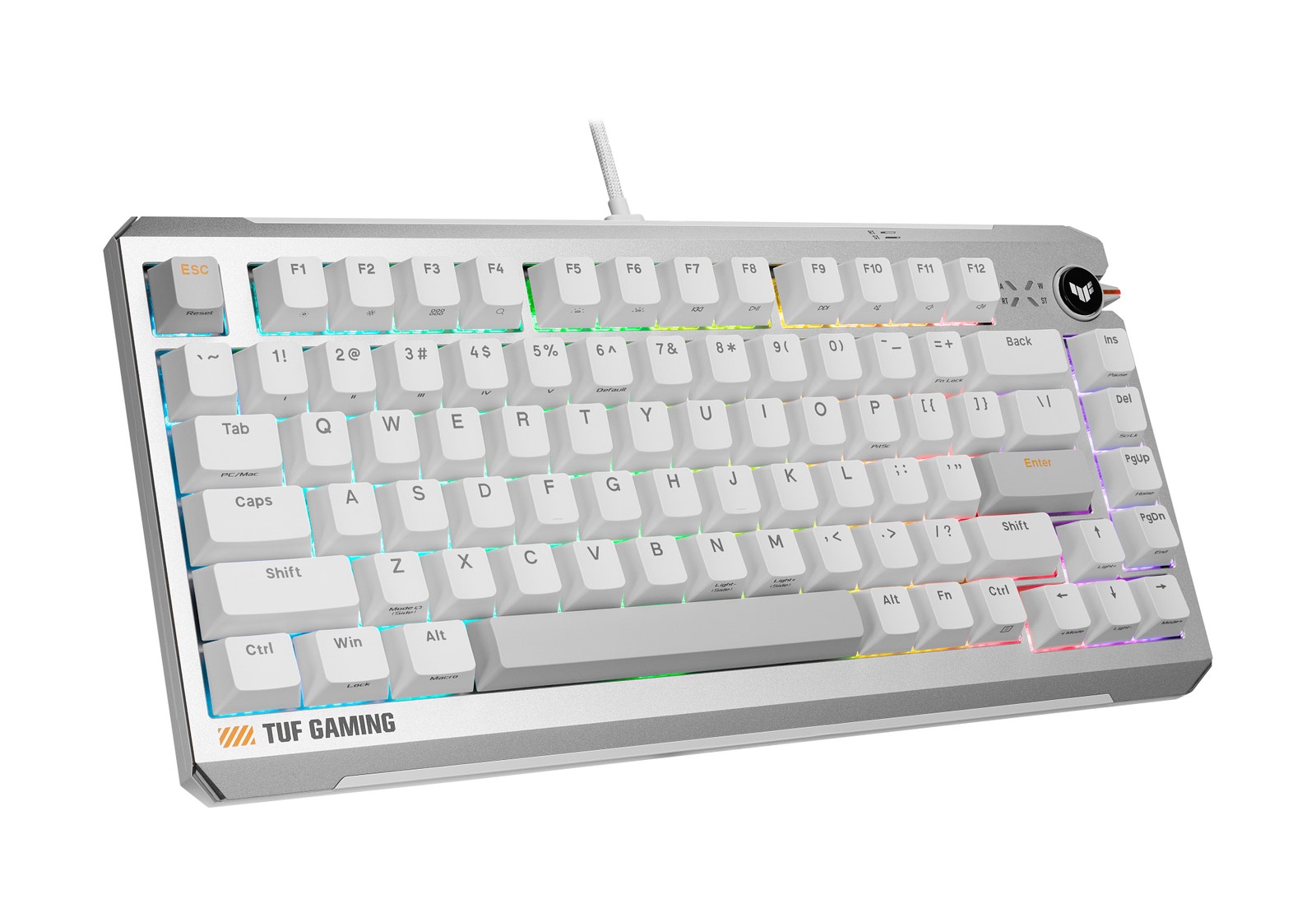
- ✅テンキーレスより横幅が狭く、マウスを大きく動かすスペースを取りやすい(本機の幅は324mm)
- ✅65%や60%と違い、Fキー列と矢印キーがあるので、ゲームのショートカットや普段の作業で困りにくい
- ✅ボリュームノブが付いているので、ゲーム中も音量をすぐに調整できる
- ⚠️テンキーがないため、数字を大量に入力する作業には不向き
- ⚠️Home/End/PageUpなどのキーは省略されたり、Fnキーとの組み合わせになったりする(本機のキー割り当ての詳細は公式に記載がない)
- ⚠️65%と比べると横幅が広く、マウスのスペースをもっと広げたい人には中途半端に感じることもある
英語配列しかない
国内モデルも英語配列のみです。日本語配列(JIS)に慣れている方は、次の違いに戸惑うかもしれません。
- 「半角/全角」キーがない。Windowsの場合、日本語入力の切り替えは「Alt+`(バッククォート)」などで行う
- 記号の位置(@、:、” など)がJIS配列と違う
- Enterキーの形が横長で、位置も異なる
- Windowsのキーボード設定を「英語キーボード(101/102キー)」にしないと、刻印と実際に入力される記号がずれることがある
英語配列はゲーミングキーボードとして一般的で、キーキャップの選択肢も多いという利点があります。ただ、仕事でも同じキーボードを長時間使う方や、JIS配列から変えたくない方は、JIS配列を選べる競合製品(後述)も比べてみてください。
⚖️ 重量1,090g・有線専用 — 据え置きで使う前提
公称重量は1,090g(ケーブル除く)。同じ価格帯の磁気式キーボードと比べると重い部類です(AIM1 MATATAKIは898g、HyperX Origins 2 Pro 65は約680g・ケーブル込み、いずれも公称値)。
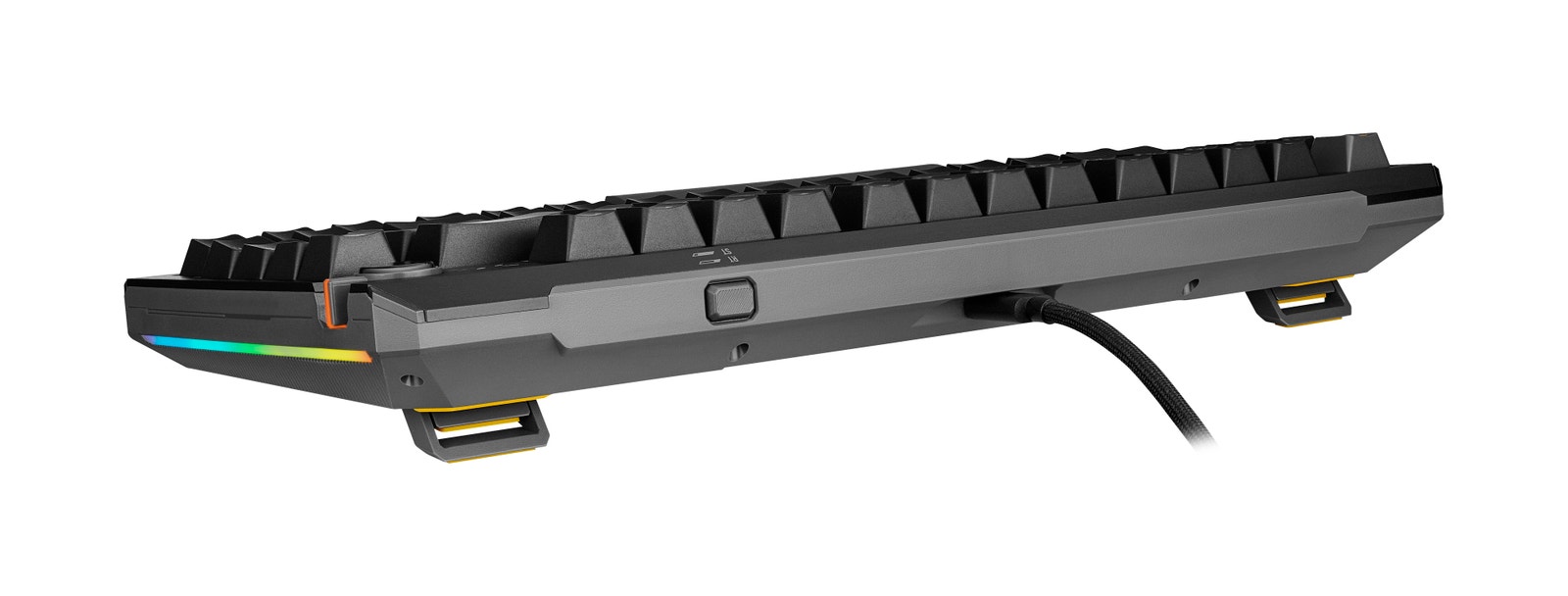
一般に、重いキーボードはデスクの上でずれにくいという利点があります。一方で、持ち運んで大会やLANパーティーに参加する方、ノートPCと一緒に移動する方には不向きです。接続も有線のみで、無線やBluetoothには対応していません。
🖥️ 設定ソフト「Gear Link」
本機の公式FAQは、スイッチを交換したあとに「Gear Linkで各スイッチの再キャリブレーションを行ってください」と案内しています。本機がGear Linkに対応していること自体は、この公式情報で確認できます。
ASUSのGear Link FAQによると、Gear Linkはダウンロードが不要なWeb版の設定ツールで、Windows 10/11とmacOSに対応し、Google Chrome・Microsoft Edge・Operaで動作します。
一方で、Gear Linkで本機のどの項目を設定できるのか、その全容は公式ページで説明されていません。 キーごとのアクチュエーション設定、ラピッドトリガー感度、ポーリングレートの切り替え、キー割り当てやマクロの範囲は未確認です。Armoury Crateへの対応も公式に記載がなく、確認できませんでした。
🆚 競合の磁気式キーボードと比較
近い価格帯で、日本で正規に買える磁気式キーボードと同じ基準で比べます。数値はいずれもメーカー公称値で、価格は2026年10月1日時点の参考価格です。
| 製品 | サイズ/配列 | AP範囲(刻み) | ホットスワップ | 重量 | 参考価格 |
|---|---|---|---|---|---|
| TUF Gaming K4 Magnetic | 75%/英語のみ | 0.1〜3.3mm(0.01mm) | ○(センターマグネット式) | 1,090g | 16,980円(市場想定)/Amazon 17,151円 |
| AIM1 瞬 MATATAKI | 75%/日本語・英語 | 0.1mm〜(0.1mm)※上限は未確認 | ○ | 898g | 14,980円 |
| Razer Huntsman V3 HE Magnetic Mini | 65%/日本語・英語 | 0.1〜4.0mm | ×(非対応) | 未確認 | 17,980円 |
| HyperX Origins 2 Pro 65 | 65%/日本語(国内) | 0.1〜4.0mm(0.1mm) | ○ | 約680g(ケーブル込み) | 22,800円 |
| Logicool G G515 RAPID TKL | TKL・ロープロ/日本語 | 0.1〜2.5mm | 未確認 | 800g | 23,500円 |
| ASUS ROG Falchion Ace 75 HE | 75%/英語(日本語配列は未確認) | 0.1〜3.5mm(0.01mm) | ○(ROG HFX) | 870g(プレスリリース値) | ASUS Store 35,180円 |
※AP=アクチュエーションポイント。「未確認」はメーカー公式ページで確認できなかった項目です。参考価格は、本機が市場想定売価とAmazonの価格、競合はメーカー直販・希望小売価格・Amazonの価格のいずれかです(2026年10月1日確認)。ROG Falchion Ace 75 HEは、2026年10月1日時点のAmazonではホワイトが26,751円でした。
結局どれを選ぶか(用途別)
用途別のおすすめ
- 日本語配列が必要/とにかく安く始めたい → AIM1 瞬 MATATAKI。75%でJIS配列を選べ、本機より2,000円ほど安く、軽量です
- マウスのスペースを最優先し、JIS配列も選びたい → Razer Huntsman V3 HE Magnetic Mini。65%でさらに小さく、ラピッドトリガーのリセット距離(0.1mmから)も公表されています。ただしホットスワップには対応していません
- Fキー列と矢印キーを残したい、スイッチ交換も楽しみたい、ボタンでRTを切り替えたい → TUF Gaming K4 Magnetic
- JIS配列の65%で、本機より軽いものがほしい → HyperX Origins 2 Pro 65(約680g・ケーブル込み)
- 薄型のロープロファイルが好み → Logicool G G515 RAPID TKL
- 同じASUSで、ROGの磁気スイッチやより広いAP範囲(0.1〜3.5mm)がほしく、予算に余裕がある → ROG Falchion Ace 75 HE(本機とスイッチの互換性はありません)
価格から見た競争力
比較表の6製品のうち、75%・ホットスワップ対応・8,000Hzの3つを満たすのは、本機、AIM1 MATATAKI、ROG Falchion Ace 75 HEの3製品です。本機はAIM1より2,000円高く、ROG Falchion Ace 75 HEよりはかなり安い価格帯に位置します。また、ほぼ同じ価格のRazer Huntsman V3 HE Magnetic Miniがホットスワップに対応していないことを考えると、スイッチを交換したい人にとっては本機のほうが選ぶ理由がはっきりしています。
一方で、AIM1 MATATAKIは2,000円ほど安く、JIS配列を選べて、本機より約190g軽量です(公称値)。AP調整の細かさ(本機は0.01mm刻み、AIM1は0.1mm刻み)や、本体のRT/STボタンを重視しないなら、価格差を払う理由は小さくなります。
📝 メリット・デメリットのまとめ
- ✅16,980円(市場想定売価)で、磁気式・8,000Hz・ラピッドトリガー・ホットスワップが揃う
- ✅ラピッドトリガーとSpeed Tapを本体ボタンで切り替えられ、有効なときはインジケーターが点灯する
- ✅アクチュエーションポイントを0.01mm刻みで細かく詰められる
- ✅センターマグネット式の磁気スイッチに交換できる(同価格帯のRazer製品は非対応)
- ✅75%でFキー列と矢印キーを残しつつ、ボリュームノブも付いている
- ✅ガスケットマウント、複数の吸音材、ダブルショットPBTキーキャップを採用している(音や打鍵感は実機未検証)
- ✅設定ツールのGear Linkはダウンロード不要で、ブラウザから使える
- ⚠️英語配列のみで、日本語配列のモデルがない
- ⚠️1,090gと重く、有線専用。持ち運びには向かない
- ⚠️ラピッドトリガー感度の範囲が公表されていない
- ⚠️ROGの磁気スイッチ(サイドマグネット式)とは互換性がない。他社製スイッチの互換性もすべてが保証されているわけではない
- ⚠️Speed TapはCS2など、タイトルや大会によって使用が制限される
- ⚠️発売直後で、第三者による実測データがまだ少ない
👤 TUF Gaming K4 Magneticをおすすめできる人・見送った方がいい人
- ✅英語配列に慣れている、または慣れるつもりがある
- ✅VALORANTやCS2などで、ラピッドトリガーを1万円台から試したい
- ✅ゲームと文字入力でラピッドトリガーをこまめに切り替えたい
- ✅いずれ好みの磁気スイッチに交換してみたい
- ✅デスクに置いたまま使い、重さは気にならない
- ⚠️日本語配列が必須(→ AIM1 MATATAKI、Razer Huntsman V3 HE Magnetic Mini、HyperX Origins 2 Pro 65)
- ⚠️軽さや持ち運びやすさ、無線接続を重視する
- ⚠️ラピッドトリガー感度の公称値を見比べて選びたい
- ⚠️ROGのHFXスイッチと共有したい
- ⚠️MOBAやRPGが中心で、FPSはほとんど遊ばない
❓ よくある質問
Q. TUF Gaming K4 Magneticに日本語配列モデルはありますか?
国内で販売されているのは、ブラック・ホワイトともに英語(US)配列のみです。型番にも「US」と付いています。
Q. 英語配列で日本語入力はできますか?
できます。Windowsでは「半角/全角」キーの代わりに「Alt+`」などで日本語入力を切り替えます。刻印と実際の入力がずれないよう、Windowsのキーボード設定を英語キーボードにしておきましょう。
Q. 他社の磁気スイッチに交換できますか?
公式FAQによると、一般的なセンターマグネット式スイッチの多くに対応しています。ただし、ROG HE Platformシリーズなどのサイドマグネット式は非対応で、市場のすべての他社製スイッチとの互換性は保証されていません。交換後は、Gear Linkでスイッチごとに再キャリブレーションを行います。
Q. Speed TapはCS2で使えますか?
Valve公式サーバーでは使わないでください。Valveは2024年8月、ハードウェアによるカウンターストレイフ補助などの入力自動化を、Valve公式サーバーで検出しキックすると発表しています。ほかのタイトルや大会でも、それぞれの最新ルールを確認してください。
Q. ラピッドトリガーの感度は何mmまで設定できますか?
2026年10月1日時点で、ASUSの公式ページ・プレスリリース・FAQには記載がありません。「0.1〜3.3mm・0.01mm単位」はアクチュエーションポイントの仕様です。
Q. 保証期間はどのくらいですか?
ASUS JAPANの「単品販売されたアクセサリーの保証期間」では、キーボードは12か月です。
✅ まとめ:TUF Gaming K4 Magneticは「ボタンで切り替えられる、交換もできる75%磁気式」
TUF Gaming K4 Magneticの特徴は、ラピッドトリガーを本体ボタンでオン/オフでき、磁気スイッチを交換でき、Fキー列と矢印キーを残した75%配列を、1万円台後半で選べることです。この3つがすべて必要なら、同価格帯で選ぶ理由がはっきりある製品です。
反対に、日本語配列・軽さ・無線のどれかが必要なら、本機は合いません。その場合は、JIS配列を選べるAIM1 MATATAKIやRazer Huntsman V3 HE Magnetic Miniを比べてみてください。ラピッドトリガー感度の公称値が出ていないことや、発売直後で第三者の評価が少ないことが気になる方は、Gear Linkの設定内容や実測レビューが出そろってから判断しても遅くありません。
🛒 ASUS TUF Gaming K4 Magnetic
英語配列の75%で、ラピッドトリガーを本体ボタンで切り替えられ、磁気スイッチの交換にも対応する磁気式キーボード。
ブラック
ホワイト
※2026年10月1日時点で、Amazon.co.jp(販売・出荷:Amazon)の価格は両色とも17,151円で、在庫ありでした。最新の価格・在庫は販売ページで確認してください。
※楽天市場・Yahoo!ショッピングでは、本記事執筆時点で本製品の正規の出品を確認できなかったため、Amazonのリンクのみ掲載しています。

コメント