
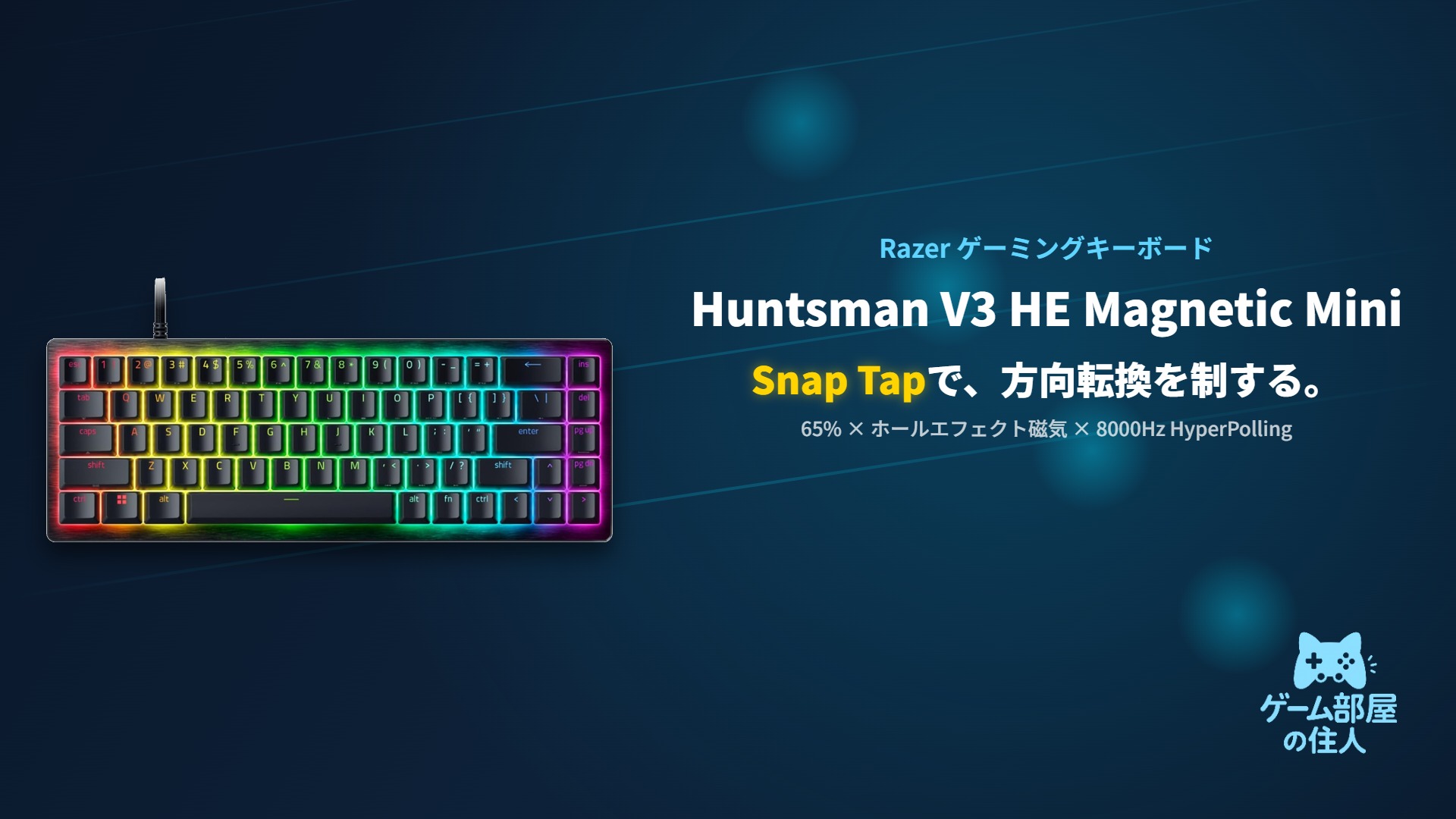
対象製品:Huntsman V3 HE Magnetic Mini(Razer Huntsman V3 HE Magnetic Mini 65% 8KHz ゲーミングキーボード US配列 ラピッドトリガー)
📑 目次
🎯 Huntsman V3 HE Magnetic Miniの結論:反応速度を極限まで詰めたい人へ
ホールエフェクト磁気スイッチとTrue 8,000Hz HyperPolling、Razer Snap Tapを65%サイズに凝縮。方向転換の精度を追い込みたい人向けの一台です。
たとえば、こんな場面で効きます。
- 大会会場や友人宅など、専用ソフトを入れられないPCで遊ぶとき。対応ブラウザからアクチュエーションやラピッドトリガーを調整できます。
- 撃ち合いでカウンターストレイフを入れる場面。Snap Tapで選んだ2キーの入力を優先処理し、左右の切り返しを鋭くできます。
- キーボードを持ち出すとき。65%・61キーのコンパクトさで、バッグに収めやすくなっています。
環境が変わっても、設定の準備に手間取らずに試合へ入れます。
マウスを大きく振れるよう、キーボードはできるだけ小さくしたい。でも、ラピッドトリガーや8000Hzといった競技向けの機能は外せない。そんな人に向けたキーボードです。
Razer(レイザー)のHuntsman V3 HE Magnetic Miniは、Razerホールエフェクト磁気スイッチとTrue 8,000Hz HyperPollingを搭載した65%レイアウトのゲーミングキーボードです。異なる押下深度に最大4つのアクションを割り当てられるDynamic Keystroke機能や、同時押し入力を最適化するDual-Keypress Priority、方向転換を鋭くするRazer Snap Tapに対応。Synapse Web対応でソフトのインストールなしに設定できます。実売価格は17,980円(Amazon.co.jp、2026年9月確認時点)です。
結論:Huntsman V3 HE Magnetic Miniはこんな人向け
- 向く人:マウスを大きく振れるようにキーボードを小さくしたいFPSプレイヤー。ストレイフの切り返しを鋭くしたい人
- 向かない人:日本語配列が必須の人。矢印キーやFキーを頻繁に使う人
- 最大の強み:磁気スイッチ、True 8,000Hz、Snap Tapを2万円以下の65%にまとめ、ブラウザだけで設定できる
- 最大の注意点:US配列のみ。Snap Tapは一部のゲームや大会で使用が制限されている
🔥 左右の切り返しを、もっと鋭く
AとDを同時に押しても、後から押したキーを優先するSnap Tapで、ストレイフの切り返しが素早くなる。Huntsman V3 HE Magnetic Miniは、ホールエフェクト磁気スイッチとTrue 8,000Hz HyperPollingを65%サイズにまとめたキーボードです。
迷ったら:US配列で問題なく、価格を抑えて磁気式の65%を手に入れたいなら本機が本命です。日本語配列がいいならHyperX Origins 2 Pro 65、テンキーレスで矢印キーやFキーも欲しいならHuntsman V3 HE Magnetic Tenkeylessを選びましょう。
📌 製品情報(メーカー公開スペック)
詳しいスペックはRazer公式サイト(海外版ストア)でも確認できます。
購入前に必要な「確定情報」をここで整理します。
✨ 特徴5点(買う理由が一瞬でわかる)
65%サイズでも、競技志向の機能はフル装備です。
- Razerホールエフェクト磁気スイッチ:0.1〜4.0mmのアクチュエーション調整と1億回のキーストローク寿命を実現します。
- True 8,000Hz HyperPolling:業界標準の8倍となる超高速ポーリングレートでニアゼロ遅延を実現します。
- Dynamic Keystroke:異なる押下深度に最大4つのアクションを割り当てられ、高度な入力制御が可能です。
- Dual-Keypress Priority:同時押し入力を最適化し、WASD操作をより正確かつスムーズにします。
- Razer Snap Tap:選択した2キーの入力をインテリジェントに優先処理し、瞬時の方向転換を鋭くします。
🔥 特に優れている点:ブラウザだけで完結する設定のしやすさ
専用ソフトを入れなくても、大会環境や共有PCですぐに設定を追い込めます。
対応ブラウザからソフトをインストールせずにアクチュエーションやラピッドトリガーを調整できます。
選択した2キーの入力を優先処理し、カウンターストレイフのような操作を鋭くします。
61キーのコンパクト設計で、マウス操作スペースを広く確保できます。
🆚 上位モデル「Huntsman V3 HE Magnetic」テンキーレスとの違い
同じシリーズのテンキーレスモデルと比べて、何が変わるかを整理します。
- ⌨️テンキーレス配列でファンクションキー列やナビゲーションキーを備え、より汎用的な作業にも対応しやすい配列です。
- 📏設置面積は本機よりも大きくなります。
- 📐65%・61キーの最小構成で、デスクスペースを最大限にマウス操作へ回せます。
- 🧳コンパクトさを活かして、持ち運びや大会会場への携行もしやすい設計です。
結論:どっちを選ぶ?
- ✅省スペース・携行性を最優先したい → Huntsman V3 HE Magnetic Mini
- ✅ファンクションキーやナビゲーションキーも手元に残したい → テンキーレスのHuntsman V3 HE Magnetic
- 👉迷ったら、マウスを振るスペースを広く取れるHuntsman V3 HE Magnetic Mini
⚠️ 購入前に確認したい注意点
US配列である点に注意してください。
本機のAmazon.co.jp販売ページには「US配列」と明記されています。日本語配列(JIS配列)を前提とする場合、記号キーの位置やキー数(61キー)が国内向けキーボードと異なるため、購入前にキー配列を必ず確認してください。
💡 購入の決め手:この3つに当てはまるなら「買い」
迷うなら、用途ベースで決めるのが一番速いです。
- 🇺🇸US配列に抵抗がない
本機はUS配列のため、JIS配列に慣れている場合は購入前に確認が必要です。 - ⚡方向転換の精度を極限まで詰めたい
Razer Snap TapとDual-Keypress Priorityで、瞬時の切り返しを鋭くできます。 - 📏とにかく省スペースにしたい
65%・61キーの最小構成で、マウス操作エリアを最大化できます。
👤 Huntsman V3 HE Magnetic Miniをおすすめできる人・見送った方がいい人
- ✅マウスを大きく振れるように、キーボードを小さくしたいFPSプレイヤー
- ✅ストレイフの切り返しを鋭くしたい
- ✅大会や外出先にキーボードを持ち運ぶことがある
- ✅専用ソフトを入れず、ブラウザだけで設定を済ませたい
- ⚠️日本語配列が必須(本機はUS配列のみ)(→ HyperX Origins 2 Pro 65(日本語配列):Amazonで価格を見る
 /楽天市場で価格を見る/解説記事)
 - ⚠️矢印キーやFキーを頻繁に使う(→ Razer Huntsman V3 HE Magnetic Tenkeyless:Amazonで価格を見る/楽天市場で価格を見る/解説記事)
- ⚠️Snap Tapの使用が制限されている大会やゲームが中心(その場合は機能をオフにして使う前提になります)
✅ まとめ:Huntsman V3 HE Magnetic Miniは「Snap Tapで方向転換を制する」65%の競技寄りモデル
ホールエフェクト磁気スイッチ、True 8,000Hz HyperPolling、Razer Snap Tap。65%サイズで競技志向の機能を凝縮した一台です。
- 最大の武器:Razer Snap Tap+Dual-Keypress Priorityによる方向転換の精度
- 核となる性能:Razerホールエフェクト磁気スイッチ(True 8,000Hz HyperPolling)
- 設定:Synapse Web対応(ソフトインストール不要)
- 配列:65%・61キー・US配列(JIS配列ではない点に注意)
- 注意:US配列であること
デスクを広く使いながら、左右の切り返しを一段鋭くしたい。そんなFPSプレイヤーなら、Huntsman V3 HE Magnetic Miniは2万円以下で手に入る頼れる1台です。
🛒 Razer Huntsman V3 HE Magnetic Mini
Razerホールエフェクト磁気スイッチ、True 8,000Hz HyperPolling、Snap Tapに対応した65%・61キー(US配列)のゲーミングキーボード。
❓ FAQ(よくある質問)
購入前に迷いやすいポイントを、短くまとめます。
Q1. 日本語配列(JIS配列)はありますか?
A. Amazon.co.jpで販売されている本機はUS配列です。JIS配列とは記号キーの位置やキー数(61キー)が異なるため、購入前にキー配列を確認してください。
Q2. Razer Snap Tapとは何ですか?大会で使えますか?
A. 選択した2つのキー入力を優先処理し、瞬時の方向転換をしやすくする機能です。一部のゲームや大会では使用が制限されているため、遊ぶタイトルのルールを確認してください。
Q3. スイッチとアクチュエーションの仕様は?
A. Razerホールエフェクト磁気スイッチを採用し、作動点は0.1〜4.0mmで調整できます。耐久性は1億回キーストロークです。
Q4. ポーリングレートは?
A. True 8,000Hz HyperPollingに対応しています。
Q5. Dynamic KeystrokeやDual-Keypress Priorityとは?
A. Dynamic Keystrokeは押し込む深さごとに最大4つのアクションを割り当てる機能、Dual-Keypress Priorityは同時押し入力を最適化してWASD操作を正確にする機能です。
Q6. Synapse Web対応とはどういう機能ですか?
A. 対応ブラウザから、ソフトウェアをインストールせずにキーボードを設定できる機能です。共有PCなどでも設定を調整しやすくなります。
Q7. テンキーレスのHuntsman V3 HE Magneticとの違いは?
A. 本機は65%・61キーの最小構成で、設置面積が小さく持ち運びもしやすい設計です。ファンクションキーやナビゲーションキーを手元に残したい場合はテンキーレスモデルが合います。
Q8. 価格はいくらですか?
A. 17,980円です(Amazon.co.jp、2026年9月確認時点)。参考の海外価格はUS$119.99です。
🛠️ HowTo:導入・接続・使い方(最短セットアップ)
「買った日から使いこなす」ための、迷わない手順です。
- USBケーブルで接続する
付属のケーブルでPCに接続します。 - Synapse Webにアクセスする
対応ブラウザからソフトをインストールせずに設定画面を開きます。 - アクチュエーションポイントを設定する
0.1〜4.0mmの範囲で、プレイスタイルに合わせて調整します。 - Snap TapとDynamic Keystrokeを設定する
WASDなど任意のキーに優先処理や多段アクションを割り当てます。 - キー配列を確認する
US配列であることを踏まえ、記号キーの位置に慣れておきます。

コメント