対象製品:Azoth 96 HE Lite(ASUS ROG Azoth 96 HE Lite Gaming Keyboard/96%キーボード・ROG HFX V2磁気式キースイッチ・OLED搭載)
📑 目次
🎯 Azoth 96 HE Liteの結論:テンキー付きで妥協のない一台が欲しい人へ
0.01mm単位で作動点を追い込める磁気スイッチと、状態を一目で確認できるOLED。ROG Azothの完成度を96%配列に凝縮した一台です。
たとえば、こんな場面で効きます。
- FPSでは作動点を浅く、MMOやチャットでは深めにと、遊ぶタイトルに合わせて感度を詰め直したいとき。0.01mm刻みで調整できます。
- 試合の合間に、バッテリー残量や接続モードを確かめたいとき。PC画面を切り替えずに、キーボード上のOLEDで確認できます。
- ボイスチャットをしながら遅くまで遊ぶ場面。ガスケット構造と6層消音設計で、打鍵音を抑えやすくなっています。
設定のたびにソフトを開く手間が減り、ゲームに集中しやすくなります。
テンキーは手放したくない。でも、FPSでは磁気スイッチの作動点を細かく詰めたい。そんな人に向けた96%配列のキーボードです。
ASUS(エイスース)のROG Azoth 96 HE Liteは、ROG HFX V2磁気式スイッチを搭載し、0.1〜3.5mmの作動点を0.01mm単位で調整できるハイエンドキーボードです。1.47インチのOLEDタッチスクリーンと3方向ノブでシステム情報の確認や設定変更を直感的に行え、トライモード接続で最大8,000Hzポーリングにも対応します。実売価格は61,619円(Amazon.co.jp、2026年9月確認時点)。
結論:ROG Azoth 96 HE Liteはこんな人向け
- 向く人:テンキーを残したまま、磁気スイッチの作動点を細かく詰めたい人。打鍵感や静音性にもこだわりたい人
- 向かない人:予算を2〜3万円に抑えたい人。デスクを広く使うためにコンパクトな配列を選びたい人
- 最大の強み:0.01mm刻みの作動点調整、OLEDタッチスクリーンと3方向ノブ、トライモードで最大8,000Hz
- 最大の注意点:記事公開時の価格は6万円台。ファームウェア更新後の不具合報告もあり、購入後は最新版の確認を
🔥 テンキー付きで、0.01mm刻みの作動点
作動点を0.1〜3.5mmの範囲で0.01mm単位まで追い込める磁気スイッチに、状態を確認できる1.47インチのOLEDタッチスクリーン。ROG Azoth 96 HE Liteは、テンキー付きの96%配列でハイエンドの機能をそろえたキーボードです。
迷ったら:テンキー付きで妥協のない磁気式キーボードが欲しいなら、本機が最有力です。日本語配列が必須ならLogicool G G316 X 98、価格を抑えて磁気式を始めたいならASUS TUF Gaming K4 Magneticも比べてみましょう。
📌 製品情報(メーカー公開スペック)
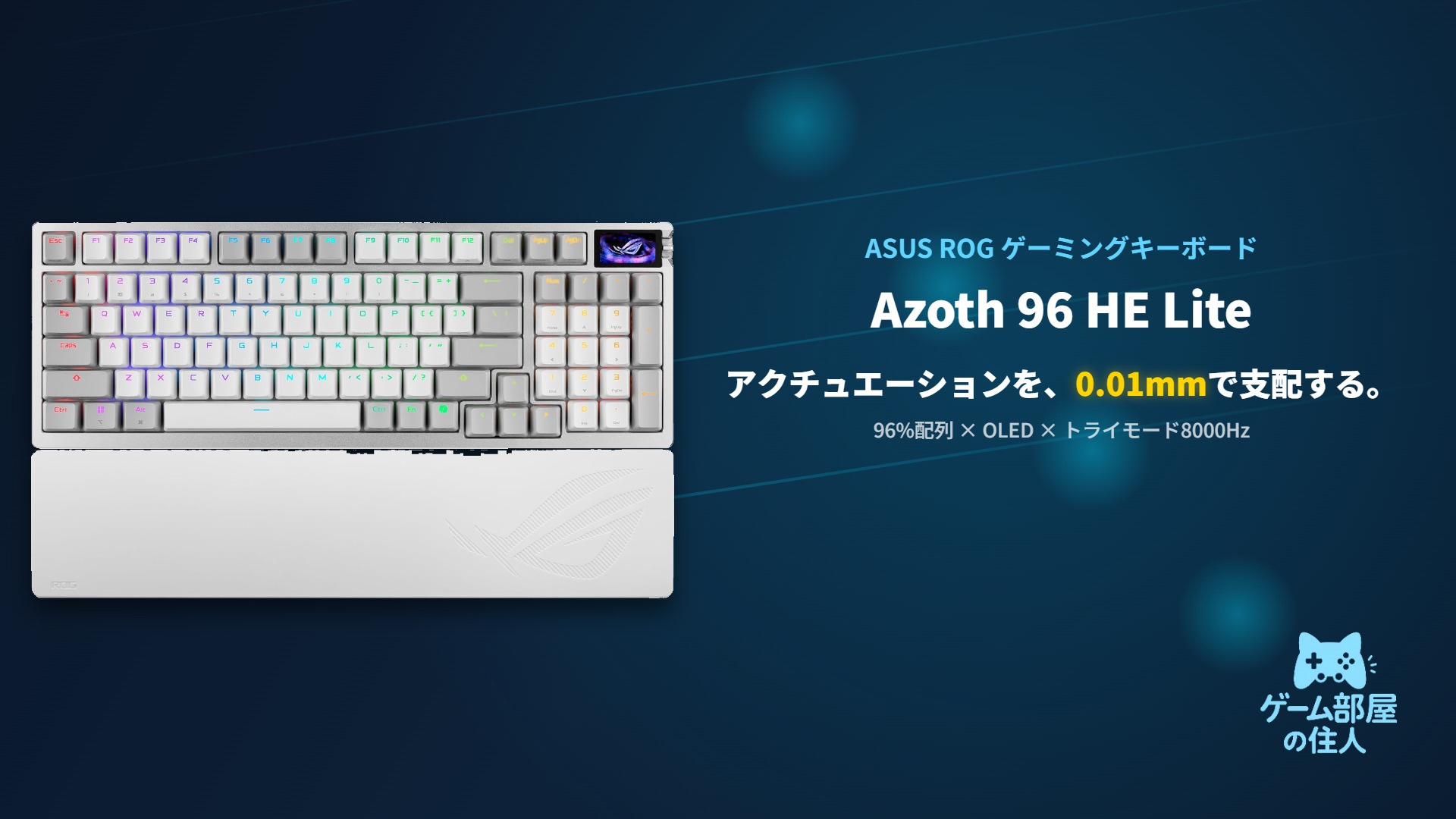
詳しいスペックはASUS ROG公式サイトでも確認できます。
購入前に必要な「確定情報」をここで整理します。
✨ 特徴5点(買う理由が一瞬でわかる)
OLEDと磁気スイッチが、設定の自由度を底上げします。
- ROG HFX V2磁気式スイッチ:0.1〜3.5mmの作動点を0.01mm単位で調整でき、ラピッドトリガー的な運用にも対応します。
- 1.47インチOLEDタッチスクリーン:接続モードやバッテリー残量、CPU温度などを一目で確認できます。
- トライモード8,000Hzポーリング:ROG SpeedNova・Bluetooth・有線USBに対応し、SpeedNovaと有線接続時は最大8,000Hzの高速ポーリングを実現します。
- ガスケット構造+6層消音設計:PORON、IXPEなどの素材で振動や金属音を抑え、静音性と打鍵感を両立します。
- スピードタップモード(SOCD):反対方向のキー入力を自動で処理し、FPSでの方向転換を止めません。
🔥 特に優れている点:情報表示と作動点調整を手元で完結できる
設定のためにソフトを開く手間を、OLEDと3方向ノブが減らしてくれます。
接続モードやバッテリー残量、CPU温度をキーボード上で確認でき、PC画面を占有しません。
ROGホールセンサーとHFX V2磁気スイッチにより、狙った感度に細かく詰められます。
ガスケット構造と6層消音設計で、96%配列の高機能さと快適な打鍵感を両立します。
🆚 上位モデル「ROG Azoth 96 HE」との違い
「Lite」の名前の通り、何が省かれ、何が変わらないのかを整理します。
- 💰上位モデルは価格がさらに高く設定される傾向があります(型番・付属品により変動)。
- 🎨キーキャップ素材やケース仕上げなど、細部の質感がより上位志向とされています。
- ✅OLEDタッチスクリーンと3方向ノブはLiteでも搭載され、機能面の核はそのまま引き継がれています。
- 💴実売6万円台と、ROG Azothシリーズの中では手を伸ばしやすい価格帯に位置します。
結論:どっちを選ぶ?
- ✅ハイエンドの操作性を求めつつ価格も意識したい → Azoth 96 HE Lite
- ✅キーキャップ素材やケース仕上げまで最上位を求める → 上位モデルのAzoth 96 HEシリーズ
⚠️ 購入前に確認したい注意点
ファームウェア関連の不具合報告がある点に注意してください。
Amazonのカスタマーレビューには、ファームウェアを7.00.26から7.00.29へ更新した後、Windowsキー系の入力が意図せず発生するようになったという報告があります(2026年6月時点)。環境依存の可能性もありますが、購入後はまず現在のファームウェアバージョンを確認し、不具合が出た場合はASUSのサポート窓口や最新ファームウェアの提供状況を確認することをおすすめします。
💡 購入の決め手:この3つに当てはまるなら「買い」
迷うなら、用途ベースで決めるのが一番速いです。
- 🎛️作動点を細かく詰めたい
0.01mm単位のアクチュエーション調整で理想の感度に近づけられます。 - 🖥️PC画面を占有せず状態を確認したい
OLEDタッチスクリーンでキーボード単体から情報を把握できます。 - ⌨️テンキー付きの96%配列がほしい
フルサイズに近い機能性をコンパクトな設置面積で確保できます。
👤 ROG Azoth 96 HE Liteをおすすめできる人・見送った方がいい人
- ✅テンキーを残したまま、磁気スイッチの作動点を細かく詰めたい
- ✅ゲームごとに作動点を頻繁に使い分けたい
- ✅打鍵音や打鍵感にもこだわりたい
- ✅SpeedNova・Bluetooth・有線で、複数の端末を使い分けたい
- ⚠️予算を2〜3万円に抑えたい(→ ASUS TUF Gaming K4 Magnetic:Amazonで価格を見る
 /解説記事)
 - ⚠️デスクを広く使うため、コンパクトな配列を選びたい(→ Razer Huntsman V3 HE Magnetic Mini:Amazonで価格を見る/楽天市場で価格を見る/解説記事)
- ⚠️キーキャップ素材やケース仕上げまで最上位を求める(上位モデルのAzoth 96 HEシリーズが候補です)
✅ まとめ:Azoth 96 HE Liteは「手元で完結する情報表示」が魅力の96%ハイエンド機
0.01mm単位の作動点調整、OLEDタッチスクリーン、トライモード8,000Hzポーリング。96%配列のハイエンド機として隙のない一台です。
- 最大の武器:OLEDタッチスクリーン+3方向ノブによる手元完結の操作性
- 核となる性能:ROG HFX V2磁気式スイッチ(0.01mm単位のアクチュエーション調整)
- 接続:トライモード(SpeedNova/Bluetooth/有線)、最大8,000Hzポーリング
- 構造:ガスケットマウント+6層消音設計
- 注意:ファームウェア起因とみられる不具合報告あり
テンキーも、作動点の細かさも、打鍵感も、どれも妥協したくない。そんな人なら、ROG Azoth 96 HE Liteは長く付き合える相棒になります。
🛒 ASUS ROG Azoth 96 HE Lite
ROG HFX V2磁気式スイッチで0.01mm刻みの作動点調整に対応し、OLEDタッチスクリーンと3方向ノブを備えた96%キーボード。カラーはホワイトとブラックです。
❓ FAQ(よくある質問)
購入前に迷いやすいポイントを、短くまとめます。
Q1. Azoth 96 HE Liteと上位モデルのAzoth 96 HEは何が違いますか?
A. LiteでもOLEDタッチスクリーンと3方向ノブは搭載されており、機能面の核は共通です。上位モデルはキーキャップ素材やケース仕上げなど細部の質感がより上位志向とされ、価格も高めに設定される傾向があります。
Q2. スイッチとアクチュエーションの仕様は?
A. ROG HFX V2磁気式スイッチ(ホットスワップ対応)を採用し、作動点は0.1〜3.5mmを0.01mm刻みで調整できます。キーストロークは3.5mm、耐久性は1億回打鍵です。
Q3. ラピッドトリガーには対応していますか?
A. 作動点を0.01mm単位で調整できる磁気式スイッチのため、ラピッドトリガー的な運用に対応します。
Q4. 接続方式と8,000Hzポーリングの条件は?
A. ROG SpeedNova(2.4GHz)、Bluetooth、有線USBのトライモードです。最大8,000Hzポーリングに対応するのはSpeedNovaと有線接続時で、Bluetooth接続時はこの上限とは異なります。
Q5. テンキーはありますか?サイズは?
A. テンキー付きの96%レイアウトで、サイズは382×136×42mmです。フルサイズに近い機能を、より小さい設置面積で使えます。
Q6. OLEDタッチスクリーンでは何ができますか?
A. 1.47インチのOLEDタッチスクリーンと3方向ノブで、接続モードやバッテリー残量、CPU温度などを確認し、設定変更を行えます。
Q7. 価格はいくらですか?
A. 61,619円です(Amazon.co.jp、2026年9月確認時点)。
Q8. ファームウェアの不具合は必ず起きますか?
A. 必ず起きるものではありません。Amazonのカスタマーレビューで、7.00.26から7.00.29への更新後にWindowsキー系の入力が意図せず発生したという報告があります(2026年6月時点)。購入後はファームウェアのバージョンを確認し、不具合が出た場合はASUSのサポートや最新版の提供状況を確認してください。
🛠️ HowTo:導入・接続・使い方(最短セットアップ)
「買った日から使いこなす」ための、迷わない手順です。
- 接続方式を選ぶ
ROG SpeedNova(付属レシーバー)、Bluetooth、有線USBのいずれかで接続します。 - Gear Linkにアクセスする
ブラウザ上のGear Linkソフトでアクチュエーションポイントやスピードタップモードを設定します。 - OLED表示をカスタマイズする
3方向ノブで接続モードやバッテリー残量、任意のアニメーション表示を切り替えます。 - ファームウェアを確認する
初回セットアップ時に最新ファームウェアの有無を確認し、必要に応じて更新します。 - 用途別にプロファイルを使い分ける
ゲーム用途と通常のタイピング用途で、作動点設定を切り替えて運用します。

コメント