
対象製品:VOID v2 MAX(CORSAIR VOID v2 MAX ワイヤレス Bluetooth ゲーミングヘッドセット カーボン CA-9011388-WW)
📑 目次
🎯 VOID v2 MAXの結論:複数デバイスを行き来する人へ
PCで対戦している最中にスマホが鳴ると、ヘッドセットを外して出るしかない。ゲームも通話も、1つのヘッドセットで済ませたい。そんな人に向けたモデルです。
Bluetoothと2.4GHzワイヤレスを同時接続できる数少ないモデル。PCでゲームをしながらスマホの通話も逃しません。
たとえば、こんな場面で効きます。
- PCでランクマッチの順番待ちをしている間に、スマホに着信が来たとき。接続を切り替えずに、そのまま通話に出られます。
- PCのゲーム音を聴きながら、スマホの通知音も同じヘッドセットで聞き逃さずに済みます。
- 週末にまとめて長く遊ぶとき。Bluetooth接続なら最大130時間のバッテリーで、充電のタイミングを気にしにくくなります。
ヘッドセットを付け外ししたり、接続先を切り替えたりせずに、ゲームを続けられます。
CORSAIRの本製品は、Bluetoothと2.4GHzワイヤレスを同時接続できる点が最大の特徴のゲーミングヘッドセットです。Dolby AtmosとSonarworks SoundIDによる音質補正に対応し、2.4GHz接続で最大70時間、Bluetooth接続では最大130時間という長時間バッテリーも備えています。Amazon.co.jpの実売価格は19,982円(2026年9月確認時点)です。
結論:VOID v2 MAXはこんな人向け
- 向く人:PCでゲームをしながら、スマホの着信や通話にも出たい人。充電の回数を減らしたい人
- 向かない人:1台の機器にしかつながない人。ノイズキャンセリングが欲しい人
- 最大の強み:Bluetoothと2.4GHzの同時接続、Dolby Atmos、最大130時間(Bluetooth時)のバッテリーを2万円前後で
- 最大の注意点:装着感には個人差がある。音質補正などの機能にはiCUEが必要
🔥 ゲームしながら、スマホの着信も逃さない
PCでゲームをしている最中に、スマホに電話がかかってきても大丈夫。VOID v2 MAXはBluetoothと2.4GHzワイヤレスを同時に接続できるので、ヘッドセットを付け替えずに通話に出られます。2.4GHz接続で最大70時間のバッテリーも備えています。
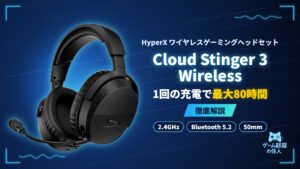
迷ったら:PCとスマホを同時に使うなら、本機は2万円前後で一番分かりやすい解決策です。3台以上の機器の音をまとめたい、ANCも欲しいならSteelSeries Arctis Nova Pro Omni、もっと手ごろに無線を始めたいならHyperX Cloud Stinger 3 Wirelessを選びましょう。
📌 製品情報(メーカー公開スペック)
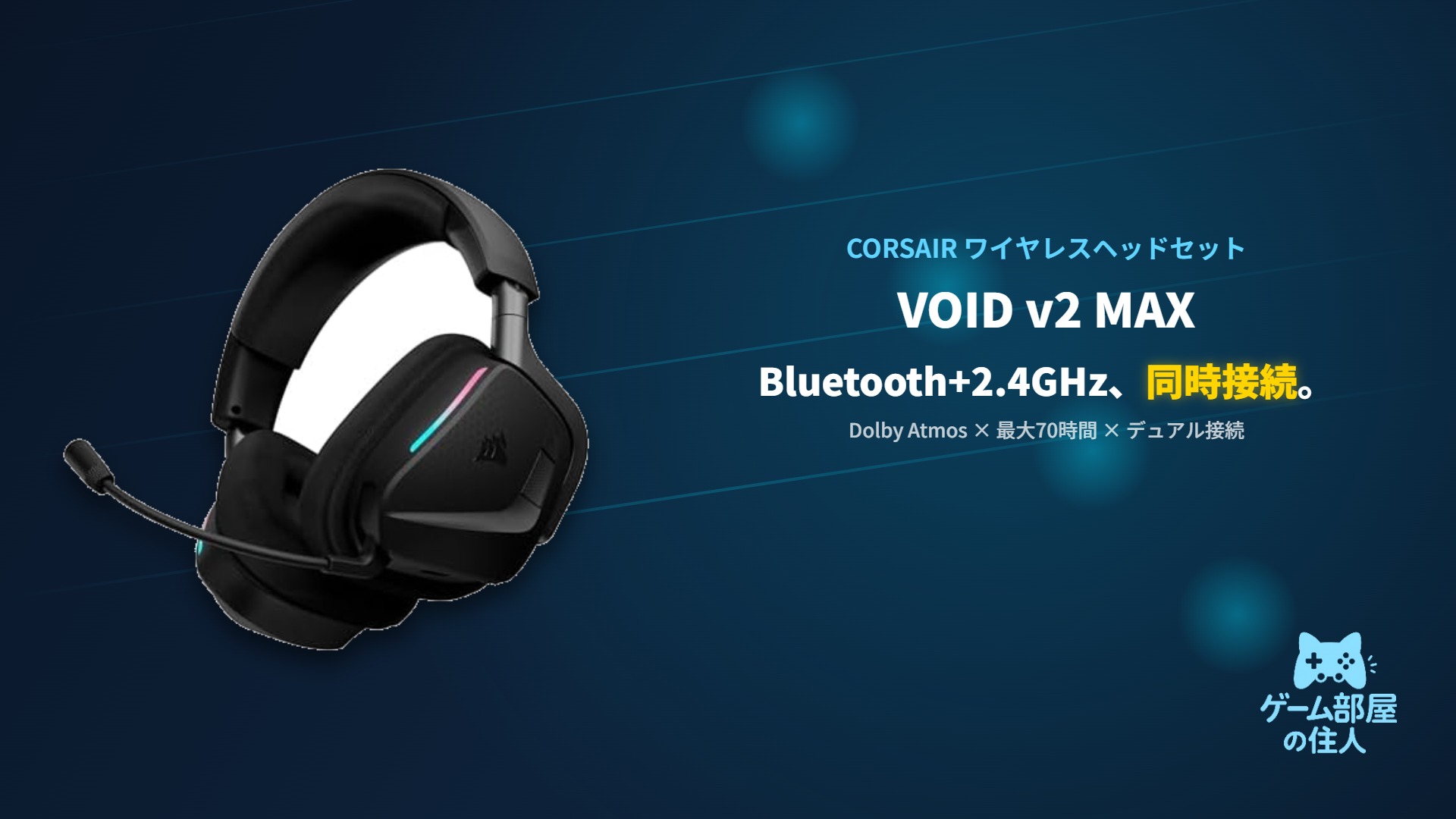
詳しいスペックはCORSAIR公式サイト(海外版ストア)でも確認できます。
購入前に必要な「確定情報」をここで整理します。
✨ 特徴5点(買う理由が一瞬でわかる)
マルチデバイス運用と音質補正を、1台でそろえたモデルです。
- Bluetooth+2.4GHz同時接続:PCでゲームをしながら、スマホの通話も同時に受けられます。
- Dolby Atmos対応:映画やゲームの立体的な音響を体験できます。
- Sonarworks SoundID:iCUE経由で個人の聴覚特性に合わせた音質補正が可能です。
- 最大130時間の大容量バッテリー(Bluetooth接続時):充電の頻度を大きく減らせます。
- 全指向性フリップミュートマイク:ブームを上げるだけでミュートでき、操作が直感的です。
🔥 特に優れている点:同時接続と長時間バッテリー
2つの無線を同時に使える接続と、長時間バッテリーが強みです。
他社製品では珍しい、2つの無線接続を同時に使える仕様です。
Bluetooth接続時は最大130時間駆動し、充電の手間を大幅に減らせます。
🆚 通常のワイヤレスヘッドセットとの違い
「同時接続」が自分の使い方に合っているか、ここで確認しておきましょう。
- 📱スマホの通話を受けるには、PCとの接続を都度切り替える必要があります。
- 🔋接続方式が1つのため、シンプルで分かりやすい反面、同時利用はできません。
- 🔗Bluetoothと2.4GHzを同時に接続でき、PCゲームとスマホ通話を切り替えなしで両立できます。
- 🎬Dolby AtmosとSonarworks SoundIDで、ゲーム・映画・音楽のどれも高音質で楽しめます。
結論:どっちを選ぶ?
- ✅PCゲーム中もスマホの通話・通知を逃したくない → 本製品
- ✅接続方式はシンプルでよく、価格を抑えたい → 単一接続のワイヤレスモデル
⚠️ 購入前に確認したい注意点
装着感の個人差と、高度な機能に必要なソフト導入に注意してください。
装着感には個人差があり、側圧の感じ方は頭の大きさで変わります。可能であれば店頭で試着してから選ぶと安心です。また、Dolby AtmosやSonarworks SoundIDなどの高度な音質補正機能を使うには、専用ソフト「iCUE」のインストールが必要です。
💡 購入の決め手:この3つに当てはまるなら「買い」
迷うなら、用途ベースで決めるのが一番速いです。
- 📱PCとスマホを同時に使いたい
Bluetooth+2.4GHzの同時接続で、通話とゲームを両立できます。 - 🎬映画やゲームの音響にもこだわりたい
Dolby AtmosとSonarworks SoundIDで、幅広い用途の音質を補正できます。 - 🔋充電の手間を減らしたい
Bluetooth接続時は最大130時間駆動し、頻繁な充電が不要です。
👤 VOID v2 MAXをおすすめできる人・見送った方がいい人
- ✅PCでゲームをしながら、スマホの着信や通話にも出たい
- ✅充電の回数をできるだけ減らしたい
- ✅Dolby Atmosで、ゲームや映画の臨場感を高めたい
- ✅PC、PS5、Switch、スマホなど複数の機器を行き来する
- ⚠️ヘッドセットは1台の機器にしかつながず、接続はシンプルでよい(→ HyperX Cloud Stinger 3 Wireless:Amazonで価格を見る
 /楽天市場で価格を見る/解説記事)
 - ⚠️ノイズキャンセリングが欲しい(→ SteelSeries Arctis Nova Pro Omni(ハイブリッドANC搭載):Amazonで価格を見る/楽天市場で価格を見る/解説記事)
- ⚠️専用ソフト(iCUE)を入れずに、音質補正まで使いたい
✅ まとめ:同モデルは「同時接続」で選ぶマルチデバイス派の一台
Bluetooth+2.4GHz同時接続、Dolby Atmos、最大130時間バッテリー。複数デバイスを行き来する人に刺さる一台です。
- 最大の武器:Bluetoothと2.4GHzの同時接続
- 核となる性能:Dolby Atmos、Sonarworks SoundID、最大130時間バッテリー(Bluetooth時)
- 対応機種:PC、Mac、PS4/PS5、Nintendo Switch、モバイル
- 注意:装着感に個人差あり、高度な機能にはiCUE導入が必要
ゲーム中にスマホが鳴るたび、ヘッドセットを外すのはもう終わりにしたい。そんな人なら、VOID v2 MAXは買って損のない1台です。
🛒 CORSAIR VOID v2 MAX
Bluetoothと2.4GHzワイヤレスを同時接続でき、Dolby AtmosとSonarworks SoundIDに対応したゲーミングヘッドセット。バッテリーは2.4GHzで最大70時間、Bluetoothで最大130時間。
❓ FAQ(よくある質問)
購入前に迷いやすいポイントを、短くまとめます。
Q1. Bluetoothと2.4GHzは本当に同時に使えますか?
A. はい。2.4GHzでPCに接続しながら、Bluetoothでスマホなど別のデバイスに同時接続できます。
Q2. PS5でも使えますか?
A. はい。メーカーによるとPC、Mac、PS4/PS5、Nintendo Switch、モバイルに対応しています。
Q3. Dolby Atmosを使うには何が必要ですか?
A. iCUEソフトウェアのインストールが必要です。iCUE経由でDolby AtmosやSonarworks SoundIDによる音質補正を設定できます。
Q4. バッテリーはどのくらい持ちますか?
A. 2.4GHz接続で最大70時間、Bluetooth接続で最大130時間です(メーカー公表値)。
Q5. 価格と重さは?
A. Amazon.co.jpの実売価格は19,982円(2026年9月確認時点)、公称重量は約303gです。
Q6. マイクの仕様は?
A. 全指向性のブームマイクで、ブームを上げるとミュートになるフリップミュートに対応しています。周波数特性は100Hz〜8kHzです。
Q7. 装着感で注意する点はありますか?
A. 装着感には個人差があり、頭が小さめの人はきつく感じる場合があるとレビューで報告されています。可能であれば購入前の試着をおすすめします。
Q8. 同時接続が不要な人にも向いていますか?
A. 1台の機器にしかつながないなら、同時接続のない単一接続のワイヤレスモデルでも十分です。PCゲーム中もスマホの通話を受けたい人ほど、本機を選ぶ理由があります。
🛠️ HowTo:導入・接続・使い方(最短セットアップ)
「買った日から使いこなす」ための、迷わない手順です。
- 2.4GHz USBドングルを接続する
PCやコンソールにUSBドングルを挿し、電源を入れます。 - iCUEを導入する
PCでDolby AtmosやSonarworks SoundIDを設定する場合はiCUEをインストールします。 - Bluetoothでスマホを追加接続する
2.4GHz接続はそのままに、Bluetoothでスマホをペアリングします。 - SoundIDでプロファイルを作成する
自分の聴覚特性に合わせた音質補正を設定します。 - フリップミュートの位置を確認する
マイクを上げるだけでミュートできる操作に慣れておきます。

コメント