
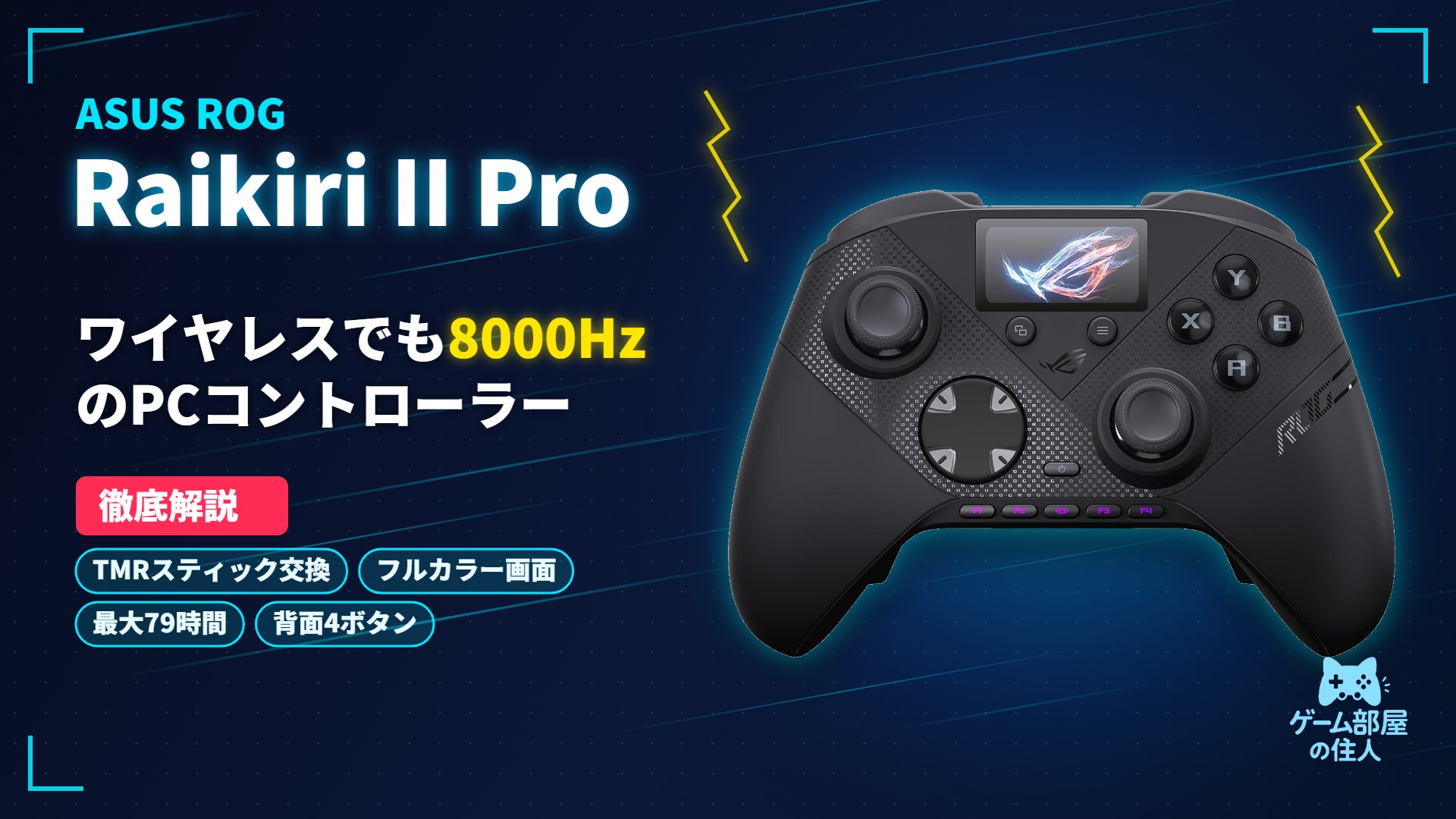
PCでFPSやアクションをコントローラーで遊んでいると、ワイヤレスにしたら入力が遅れないか、スティックのドリフト(触っていないのに入力が入る症状)がいつ出るか、といったことが気になってきます。背面ボタンを増やしたいけれど、設定のたびにPCのソフトを開くのは面倒という人もいるはずです。
ASUSの「ROG Raikiri II Pro PC Controller」は、有線と2.4GHzワイヤレスの両方で8,000Hzのポーリングレートに対応したPC向けゲーミングコントローラーです。交換できるTMRジョイスティック、2段階で切り替えられるトリガー、4つの背面ボタンと2つの追加バンパーに加え、本体中央のフルカラーディスプレイで設定を変えられます。
国内では2026年10月30日に発売され、ASUS Storeの価格は37,280円です。この記事では、前のモデルのRaikiri Pro、Xbox向けのRaikiri II、競合のRazer Wolverine V3 Pro 8K PCとの違い、購入前に確認したい点をまとめます。
結論:ROG Raikiri II Proはこんな人向け
- 向く人:PCでワイヤレスでも8,000Hzを使いたい人。スティックを交換しながら長く使いたい人。PCのソフトを開かずに本体で設定を変えたい人
- 向かない人:Xbox本体やPS5でも使いたい人。少しでも安く8,000Hzのコントローラーが欲しい人
- 最大の強み:8,000Hzワイヤレスに、交換式TMRジョイスティックとフルカラーディスプレイを組み合わせている
- 最大の注意点:PC専用で、Xbox本体には対応しない
🔥 ケーブルなしでも、反応はそのままに
FPSではトリガーをマウスのようなクリックに切り替えて、撃ち合いで素早く入力。レースゲームに移るときは、手元の画面でプロファイルを変えて、トリガーを深く押し込めるアナログ操作に戻す。背面ボタンにジャンプやリロードを割り当てれば、右手の親指をスティックから離さずに済みます。スティックがへたってきたら、モジュールごと交換できます。
迷ったら:PCで遊ぶならRaikiri II Pro。8,000Hzワイヤレスを1万円ほど安く手に入れたいならRazer Wolverine V3 Pro 8K PC(Amazonで価格を見る )、Xbox本体でも使いたいならROG Raikiri II Xbox Wireless Controller(Amazonで価格を見る)を選びましょう。
ℹ️ 本記事は、ASUSの製品ページなどをもとにした仕様ベースの解説記事です。遅延などの実測はしていません(価格・在庫は2026年11月8日時点)。
📦 ROG Raikiri II Proの概要と販売状況
Raikiriは、ASUSのゲーミングブランドROGのコントローラーシリーズです。有線のRaikiri、ワイヤレスでディスプレイ付きのRaikiri Pro、Xbox本体に対応したRaikiri II Xbox Wireless Controllerがあり、今回のRaikiri II ProはPCでの性能を突き詰めた上位モデルにあたります。カラーはブラックとホワイトの2色です。
⚠️ 販売状況(2026年11月8日時点)
- ASUS Store:37,280円
- Amazon.co.jp(販売・出荷:Amazon.co.jp):ブラック37,657円、ホワイト37,656円
- ツクモ:37,280円
- 楽天市場・Yahoo!ショッピング:ツクモが39,242円
📋 ROG Raikiri II Proの主なスペック
| 項目 | 内容 |
|---|---|
| 接続 | USB有線(Type-C to Type-A)、2.4GHzワイヤレス(USB-Cドングル)、Bluetooth 5 |
| ポーリングレート | 8,000Hz(有線・2.4GHz) |
| 対応OS | Windows 10/11(ROG Xbox Allyシリーズを含むPC) |
| ジョイスティック | ホットスワップ対応TMR(120gf標準、50gfモジュール付属) |
| トリガー | デュアルモード(ショートストロークのマイクロスイッチ/フルストロークのTMRセンサー) |
| ボタン | D-Pad・ABXY・バンパー・背面4ボタンにマイクロスイッチ、追加バンパー×2 |
| ディスプレイ | フルカラー(プロファイル、ボタン割り当て、ライティング、振動、キャリブレーションなど) |
| プロファイル | 5つ |
| バッテリー | 最大79時間(2.4GHz・1,000Hz、ディスプレイ・振動・RGBオフ時) |
| ソフトウェア | ASUS Gear Link(Web版/Android版) |
| サイズ・重量 | 105×65×155mm(幅×高さ×奥行)・345g(ケーブル込み) |
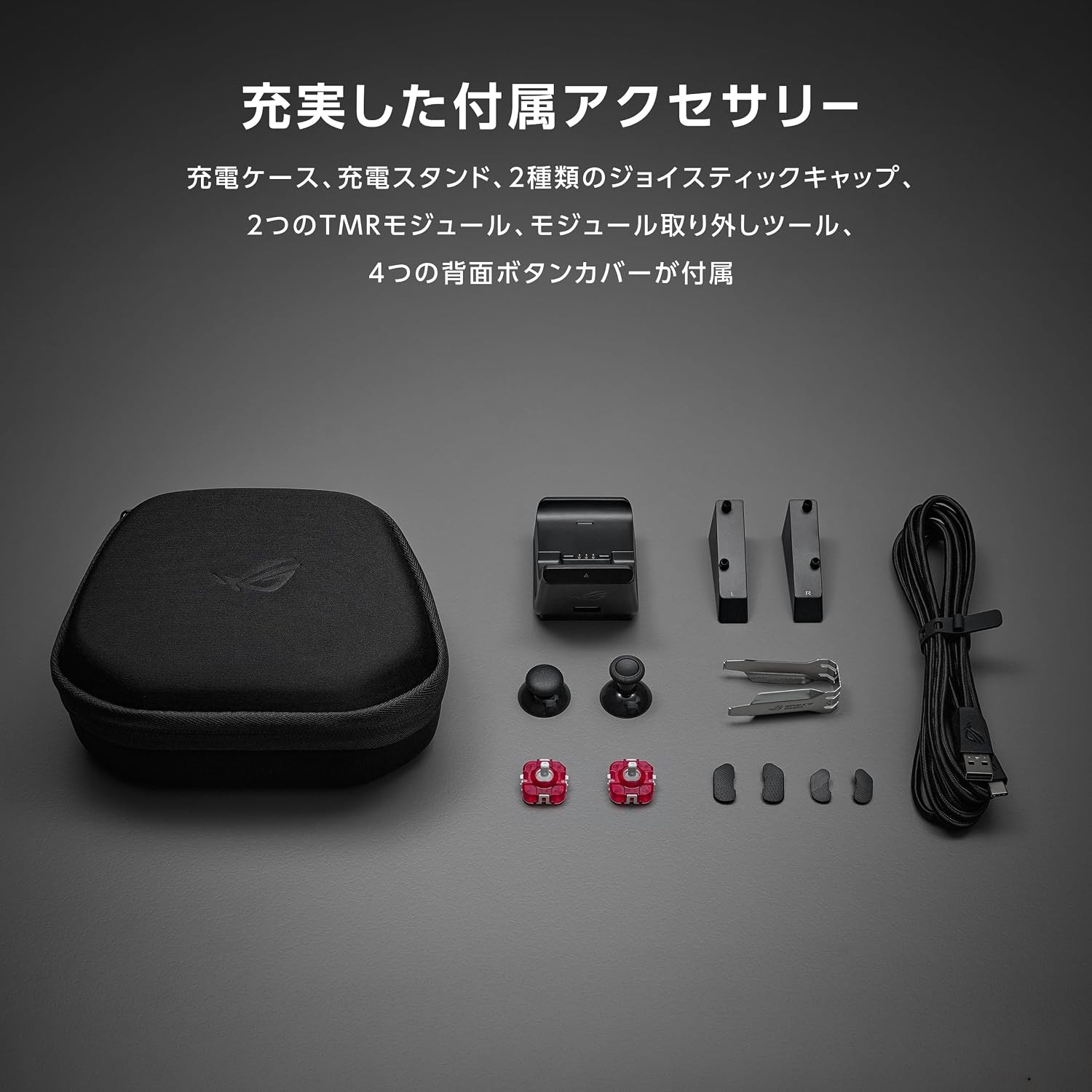
| 付属品 | 充電ケース、充電スタンド(ワイヤレスエクステンダー兼用)、USB-Cドングル、ケーブル、TMRモジュール×2、ジョイスティックキャップ×2、背面ボタンカバー×4ほか |
| 価格 | 37,280円(ASUS Store) |
数値はASUSの製品ページ(スペック・特長・よくある質問)の記載によります。
⚡ 注目ポイント① 有線でもワイヤレスでも8,000Hz
ポーリングレートは、コントローラーがPCに入力を伝える回数のことで、8,000Hzなら1秒間に8,000回です。ASUSの比較表では、前のモデルのRaikiri Proは250Hz、Xbox向けのRaikiri IIはPC接続時で1,000Hzです。Raikiri II Proは、ASUSのワイヤレス技術「ROG SpeedNova」により、有線だけでなく2.4GHzワイヤレスでも8,000Hzに対応します。
たとえば、こんな場面で効きます。
- ケーブルを外したワイヤレスの状態でも、FPSで素早く照準を合わせたい
- 付属の充電スタンドにドングルを差し、手元近くに置いて接続を安定させたい
- 大会や配信のように、入力のわずかな遅れも気にしたい
付属の充電スタンドは、ワイヤレスエクステンダーとしても使えます。ドングルとコントローラーの距離を縮めて、8,000Hzでの接続を安定させるためです。ASUSは、自社テストで主要な競合製品より最大4.6倍遅延が少ないとしていますが、比較対象の製品名は示していません。Gamingbeyaでは遅延を測定していません。
🕹️ 注目ポイント② 交換できるTMRジョイスティック
ジョイスティックには、磁気でスティックの傾きを読み取るTMRセンサーを採用しています。部品がこすれ合う従来の方式と比べてドリフトが起きにくく、ASUSはホールエフェクト方式より精度と省電力性に優れると説明しています。
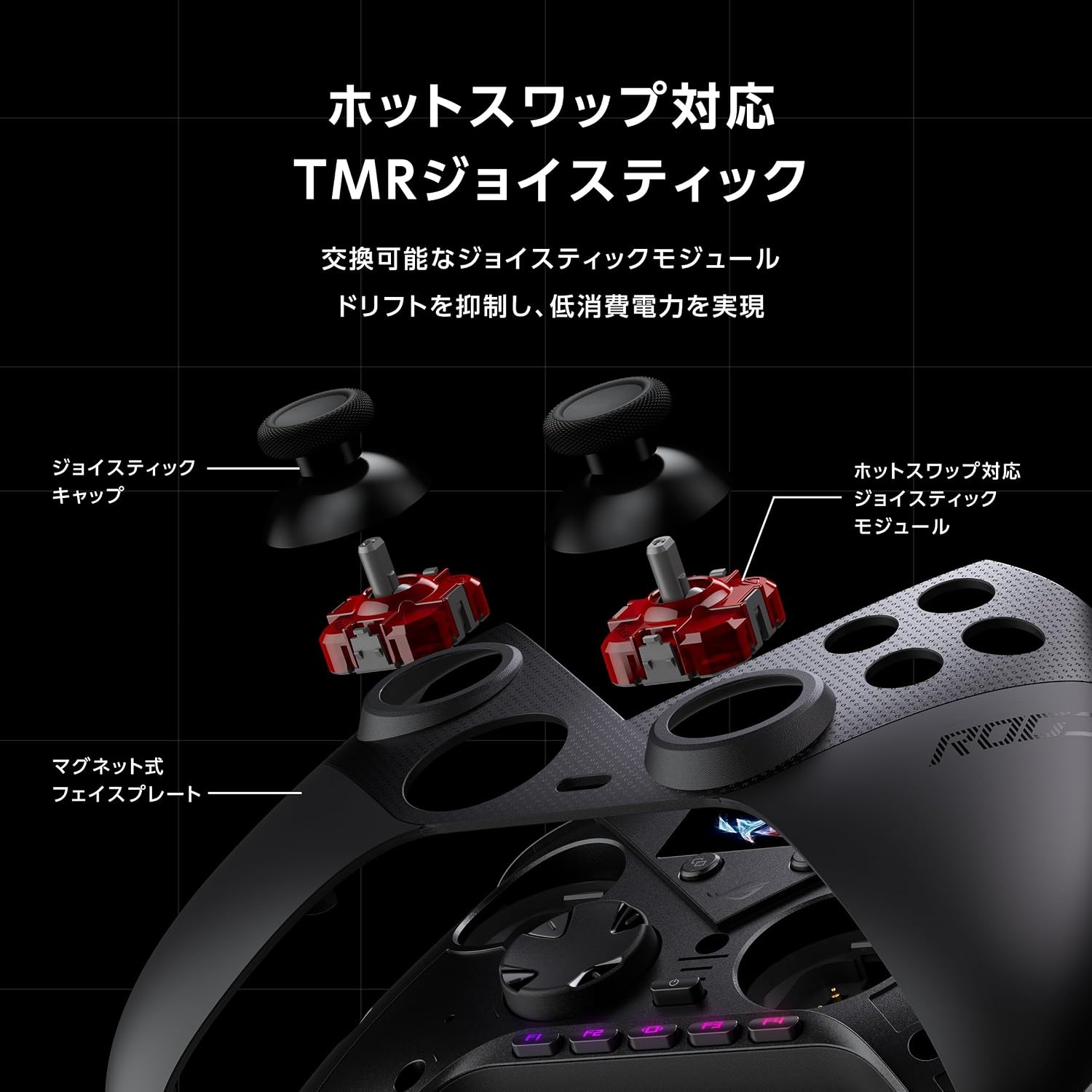
さらに、ジョイスティックはモジュールごと交換できるホットスワップ式です。標準は120gfで、より軽い力で倒せる50gfのモジュールが付属します。スティックの先端は、精密な操作向けの背の高いキャップと、素早い操作向けのドーム型キャップを付け替えられます。フェイスプレートはマグネット式で、交換作業のために外せます。
🎯 注目ポイント③ 2段階のトリガーとマイクロスイッチボタン
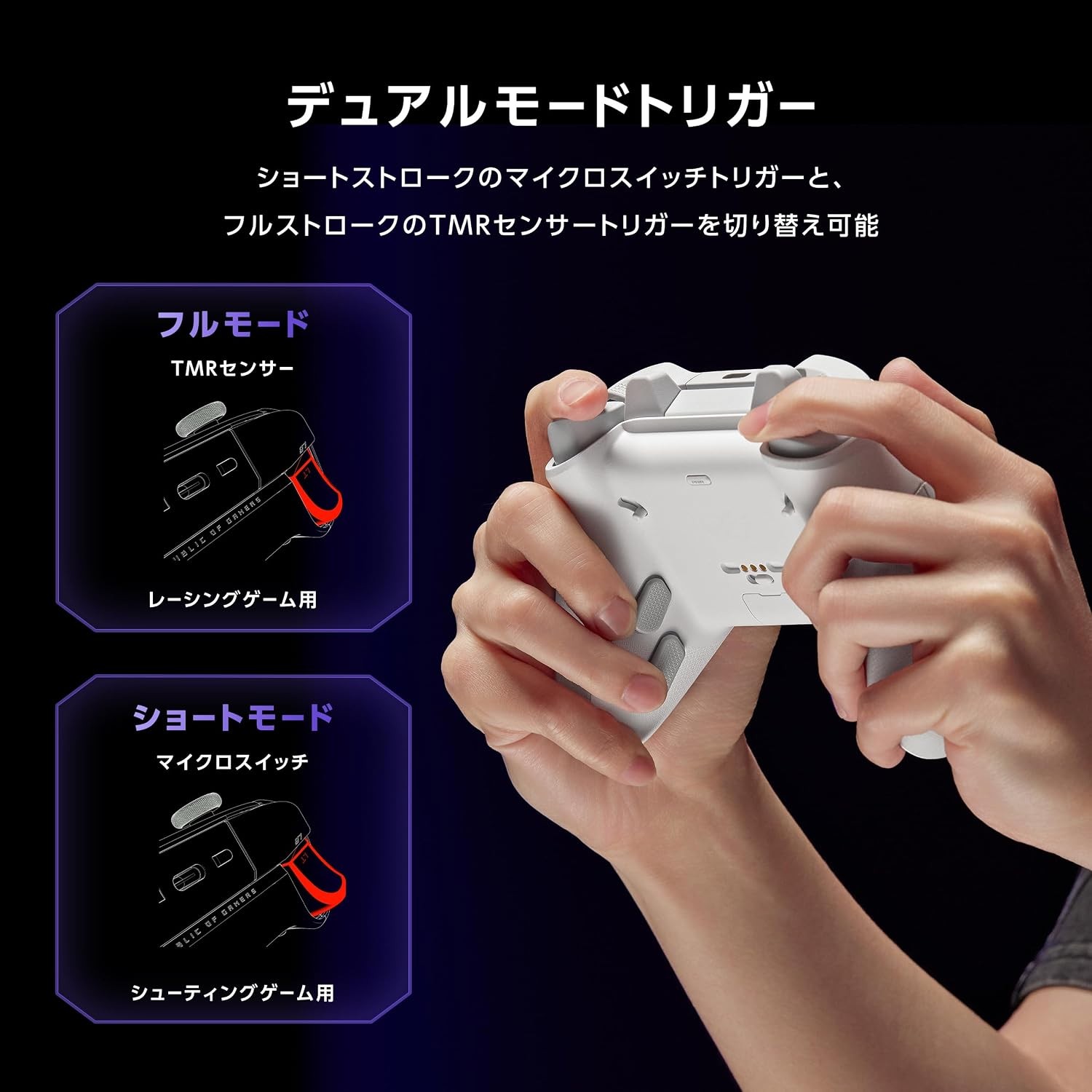
トリガーは、ゲームに合わせて2つのモードを切り替えられます。FPSでは押し込みの浅いマイクロスイッチのモードにして、マウスのようなクリック感で素早く撃てます。レースゲームでは、最後まで押し込めるTMRセンサーのモードにして、アクセルやブレーキを細かく調整できます。
D-Pad、ABXY、バンパー、背面ボタンにもマイクロスイッチを使い、押した瞬間に反応する明確なクリック感にしています。背面には取り外せる4つのボタン、本体上部には人差し指や中指で押す追加バンパーが2つあり、すべてのボタンを割り当て直せます。背面ボタンが不要なら、付属のカバーに付け替えられます。
🖥️ 注目ポイント④ 本体の画面で設定、最大79時間のバッテリー
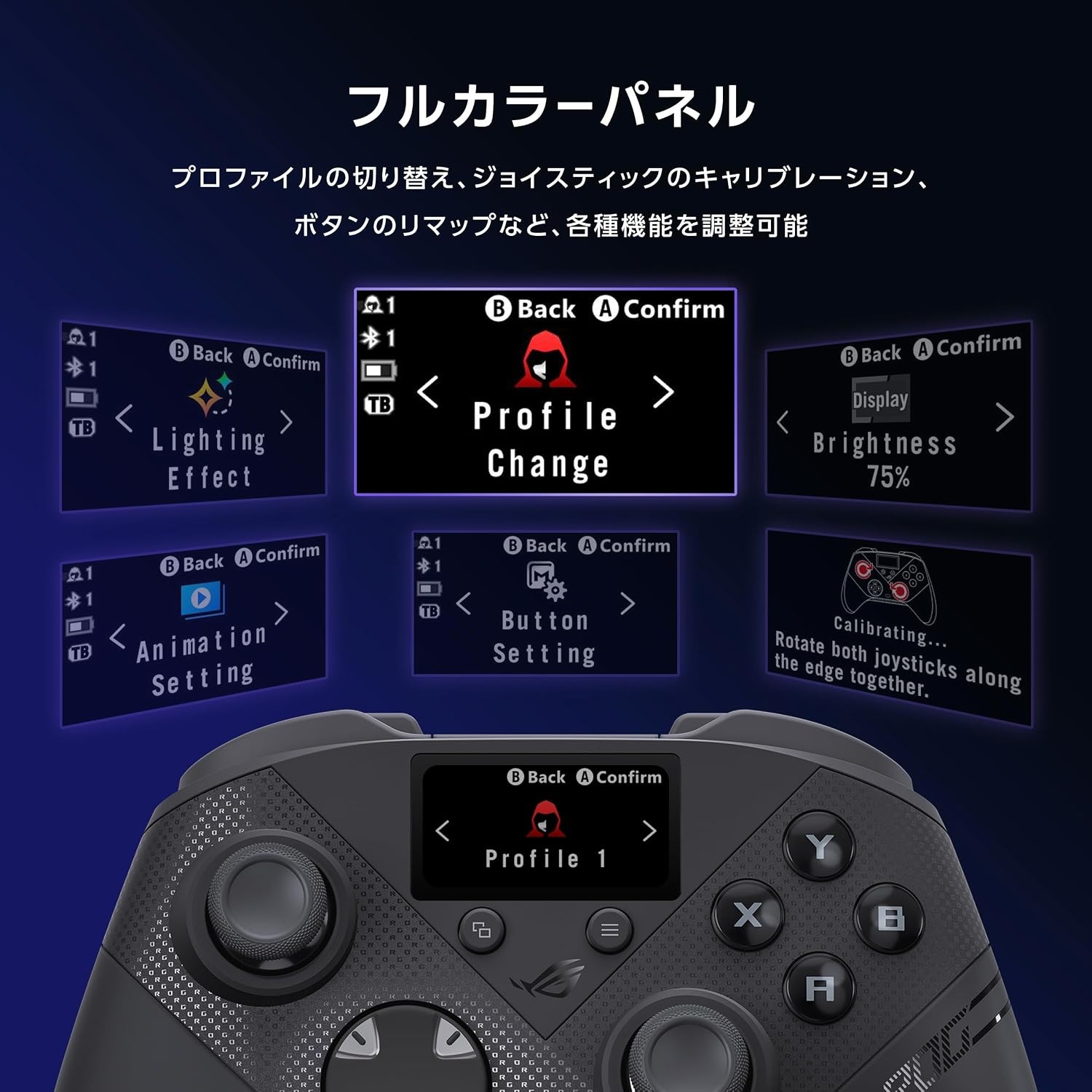
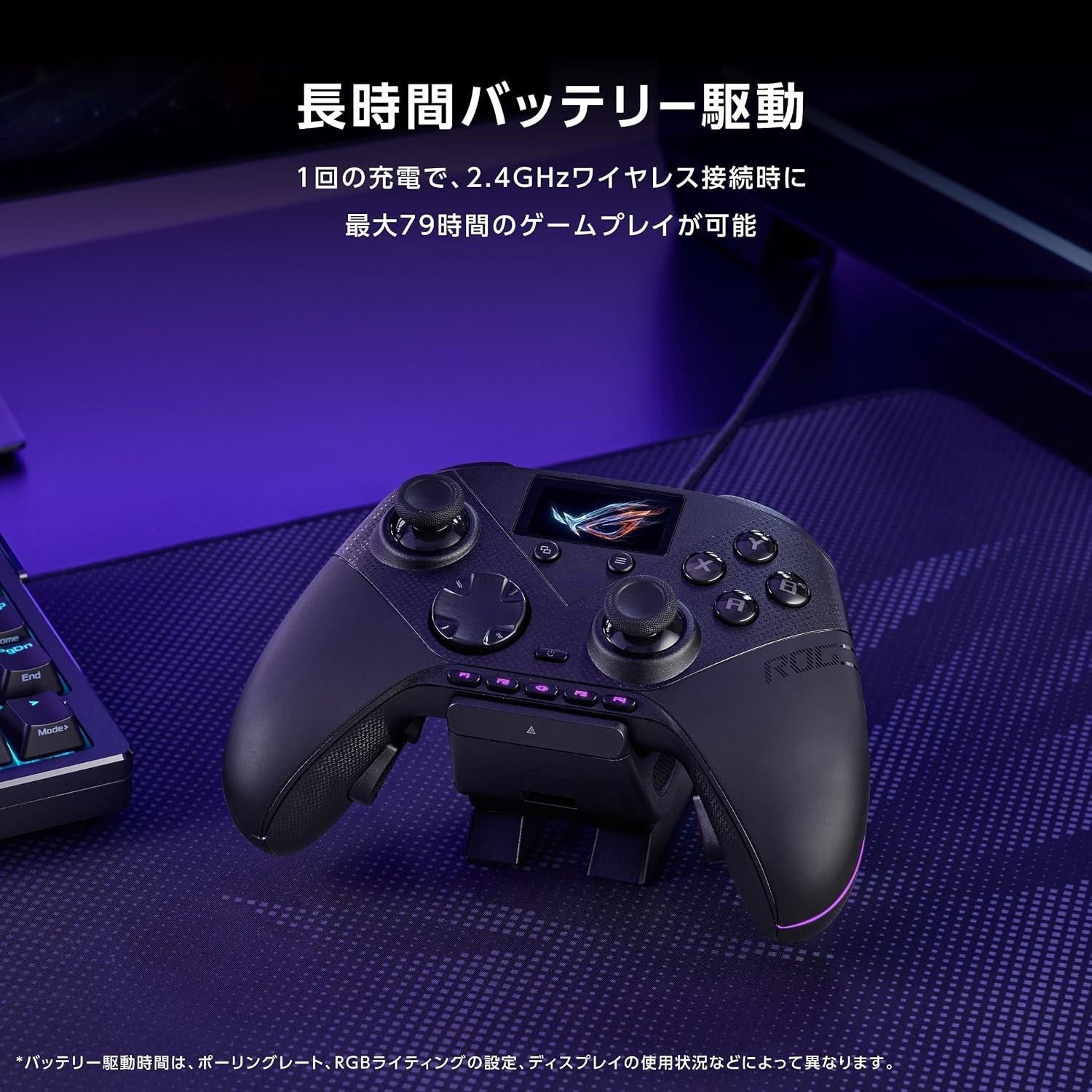
本体中央のフルカラーディスプレイから、プロファイルの切り替え、ボタンの割り当て、ライティング、振動の強さ、ジョイスティックのキャリブレーションなどを変更できます。プロファイルは5つ保存でき、ゲームを変えるたびにPCでソフトを開く必要がありません。より細かい設定は、Web版とAndroid版がある「ASUS Gear Link」で行います。
バッテリーは最大79時間です。ただしこれは2.4GHz接続・1,000Hz、ディスプレイ・振動・RGBをすべてオフにしたときの値です。ASUSの資料では、8,000Hzにすると最大63時間、ディスプレイなどをオンにすると1,000Hzで24時間、8,000Hzで22時間になります。
持ち運びと充電を兼ねた保護ケース、充電スタンドも付属します。
⚠️ 購入前に確認したい注意点
PC専用で、Xbox本体には対応しない
対応はROG Xbox Allyシリーズを含むWindows PCです。Xbox Series X|Sで使いたいなら、Xbox本体に対応したRaikiri II Xbox Wireless Controllerを選ぶ必要があります。PS5やNintendo Switchへの対応も、ASUSの製品ページには記載がありません。
画面や振動を使うとバッテリーは短くなる
最大79時間は、ディスプレイ・振動・RGBをオフにした条件です。8,000Hzでディスプレイなどをオンにすると最大22時間になるため、使い方によっては充電の回数が増えます。
8,000Hzのコントローラーとしては高め
11月8日時点では、同じく8,000Hzワイヤレスに対応したRazer Wolverine V3 Pro 8K PCより、Amazonで8,677円高くなっていました(Gamingbeyaの計算値)。
アプリはWeb版とAndroid版
ASUS Gear Linkは、WebポータルとGoogle Playのモバイルアプリで提供されています。iPhone向けのアプリについては、ASUSの製品ページに記載がありません。
🆚 Wolverine V3 Pro 8K PC・Raikiriシリーズと比較
| 項目 | Raikiri II Pro | Razer Wolverine V3 Pro 8K PC | Raikiri II Xbox Wireless | Raikiri Pro |
|---|---|---|---|---|
| Amazon価格(11/8) | 37,657円 | 28,980円 | 32,500円 | 20,727円 |
| 対応機器 | PC | PC | PC、Xbox Series X|S | PC、Xbox(有線) |
| PCでのポーリングレート | 8,000Hz(有線・2.4GHz) | 8,000Hz(有線・無線) | 1,000Hz | 250Hz |
| ジョイスティック | TMR(モジュール交換式) | TMR(キャップ交換式) | TMR | カーボンフィルム |
| トリガー | 2モード(マイクロスイッチ/TMR) | 2モード(HyperTrigger) | 2モード(マイクロスイッチ/TMR) | ホールエフェクト(トリガーストップ付き) |
| 追加ボタン | 背面4+バンパー2 | 背面4+バンパー2 | 背面ボタン | 背面4 |
| バッテリー(最大) | 79時間 | — | 50時間 | 48時間 |
Raikiriシリーズの数値はASUSの製品ページの比較表、Wolverine V3 Pro 8K PCの数値はRazerの発表とGamingbeyaの既存記事によります(「—」は比較できる記載を確認できなかった項目)。Amazon価格はいずれも販売・出荷がAmazon.co.jpで、Raikiri II Proはブラックです。
結局どれを選ぶか
用途別のおすすめ
- PCで8,000Hzワイヤレスと、本体の画面での設定が欲しい:ROG Raikiri II Pro
- 8,000Hzワイヤレスをできるだけ安く:Razer Wolverine V3 Pro 8K PC(Amazonで価格を見る)
- Xbox本体でも使いたい:ROG Raikiri II Xbox Wireless Controller(Amazonで価格を見る)
- 画面付きのROGコントローラーを予算重視で:ROG Raikiri Pro(Amazonで価格を見る)
迷ったら、PCだけで遊ぶならRaikiri II Proを選びましょう。8,000Hzワイヤレスに加えて、スティックをモジュールごと交換でき、ゲームごとの設定を本体の画面で切り替えられます。
価格差に見合うか
Wolverine V3 Pro 8K PCとの差は8,677円です(Gamingbeyaの計算値)。8,000Hzワイヤレス、TMRスティック、2モードのトリガー、背面4ボタンと追加バンパー2つという基本の装備は近く、差額で手に入るのは、ジョイスティックモジュールの交換、本体のフルカラーディスプレイ、最大79時間のバッテリー、充電ケースと充電スタンドです。長く使う前提で、スティックの交換や本体での設定に価値を感じるならRaikiri II Pro、性能の要点だけを安く押さえたいならWolverine V3 Pro 8K PCが合います。
Raikiri II Xbox Wirelessとの差は5,157円です(Gamingbeyaの計算値)。PCでのポーリングレートが8倍になり、スティック交換とバッテリーが強化される一方で、Xbox本体には対応しなくなります。
📝 メリット・デメリットのまとめ
- ✅有線・2.4GHzワイヤレスとも8,000Hz
- ✅TMRジョイスティックをモジュールごと交換できる
- ✅2モードのトリガーと、マイクロスイッチのボタン
- ✅本体のフルカラーディスプレイで設定を変えられる
- ✅最大79時間のバッテリーと、充電ケース・スタンドが付属
- ⚠️Xbox本体やPS5には対応しない
- ⚠️ディスプレイや振動を使うとバッテリーが大きく減る
- ⚠️8,000Hzのコントローラーとしては高め
- ⚠️アプリはWeb版とAndroid版のみ
👤 ROG Raikiri II Proをおすすめできる人・見送った方がいい人
- ✅PCでFPSやアクションをコントローラーで遊ぶ
- ✅ワイヤレスでも入力の速さを妥協したくない
- ✅スティックのドリフトや消耗が心配で、交換しながら長く使いたい
- ✅ROG Xbox Allyと組み合わせて使いたい
- ⚠️8,000Hzワイヤレスを少しでも安く手に入れたい(→ Razer Wolverine V3 Pro 8K PC:Amazonで価格を見る)
- ⚠️Xbox Series X|Sでも使いたい(→ ROG Raikiri II Xbox Wireless Controller:Amazonで価格を見る)
- ⚠️8,000Hzまでは必要なく、予算を抑えたい(→ ROG Raikiri Pro:Amazonで価格を見る)
Wolverine V3 Pro 8K PCの詳しい解説は「Razer Wolverine V3 Pro 8K PC」にまとめています。
❓ よくある質問
Q. 発売日と価格は?
国内では2026年10月30日に発売されました。ASUS Storeとツクモの価格は37,280円で、11月8日時点のAmazon.co.jpではブラックが37,657円でした。
Q. Xbox本体やPS5で使えますか?
対応はROG Xbox Allyシリーズを含むWindows PCです。Xbox Series X|Sで使うなら、Raikiri II Xbox Wireless Controllerを選んでください。PS5やSwitchへの対応は、ASUSの製品ページに記載がありません。
Q. ワイヤレスでも8,000Hzになりますか?
2.4GHzワイヤレス接続でも8,000Hzに対応します。Bluetooth接続時のポーリングレートは、製品ページに記載がありません。
Q. バッテリーはどのくらい持ちますか?
最大79時間です(2.4GHz・1,000Hz、ディスプレイ・振動・RGBオフ時)。8,000Hzでは最大63時間、ディスプレイなどをオンにすると22〜24時間です。
Q. ジョイスティックは交換できますか?
モジュールごと交換できるホットスワップ式です。標準は120gfで、より軽い50gfのモジュールが付属します。
Q. Raikiri Proとの違いは?
PCでのポーリングレートが250Hzから8,000Hzになり、ジョイスティックはカーボンフィルムからTMRに、トリガーはマイクロスイッチとTMRの2モードになりました。バッテリーも最大48時間から79時間に延びています。
✅ まとめ:ワイヤレスでも速く、長く使えるPCコントローラー
ROG Raikiri II Proは、有線・2.4GHzワイヤレスとも8,000Hzに対応し、交換できるTMRジョイスティック、2モードのトリガー、背面4ボタンと追加バンパー、本体のフルカラーディスプレイを備えたPC向けコントローラーです。最大79時間のバッテリーと、充電ケース・充電スタンドも付いてきます。
Xbox本体には対応しないので、ゲーム機でも使うならRaikiri II Xbox Wireless、価格を抑えるならWolverine V3 Pro 8K PCも比べてみてください。
PCでコントローラーを使い、ワイヤレスでも入力の速さとスティックの寿命に妥協したくないなら、ROG Raikiri II Proは買って損のない1台です。
🛒 ASUS ROG Raikiri II Pro PC Controller
有線・2.4GHzワイヤレスとも8,000Hzに対応したPC向けゲーミングコントローラー。ホットスワップ対応TMRジョイスティック、デュアルモードトリガー、フルカラーディスプレイ、最大79時間のバッテリー。
ホワイトを選ぶなら
※2026年11月8日時点で、Amazon.co.jp(販売・出荷:Amazon.co.jp)の価格はブラック37,657円、ホワイト37,656円でした。楽天市場とYahoo!ショッピングのツクモは39,242円です。価格は変動するため、購入前に各販売ページでご確認ください。

コメント