
VITURE「Luma Ultra」レビュー|152型相当・1500nit Sony製Micro-OLEDを積んだ上位XRグラス、Switch/PS5との付き合い方も解説
対象製品:VITURE Luma Ultra AR/XRグラス(VGP 2026 SUMMER企画賞・家電批評BEST BUY受賞モデル)[ASIN: B0GCZMGP1T]
📑 目次
- VITURE Luma Ultraの結論:壁一面が152型スクリーンに変わる上位XRグラス
- 製品情報(メーカー公開スペック)
- 特徴5点(買う理由が一瞬でわかる)
- 特に優れている点:1500nitの高輝度とフル6DoF対応
- XREAL One Proとの違い
- 注意点:ゲーム機で使うなら別売アクセサリーの確認を
- 購入の決め手:この3つに当てはまるなら「買い」
- 携帯ゲーム機・PCでの活用ポイント
- こんな人におすすめ
- 購入リンク
- まとめ:Luma Ultraは「大画面×フル6DoF」を求める人の上位選択肢
- FAQ(よくある質問)
- HowTo:購入後すぐ使い始めるための設定手順
- SpaceWalkerでできること:マルチスクリーン作業と3D変換
- VITUREエコシステムという安心材料
- シーン別おすすめ活用パターン
🎯 VITURE Luma Ultraの結論:壁一面が152型スクリーンに変わる上位XRグラス
Sony製Micro-OLEDと1500nitの高輝度で、どこでも152型相当のプライベートスクリーンを持ち歩ける一台です。
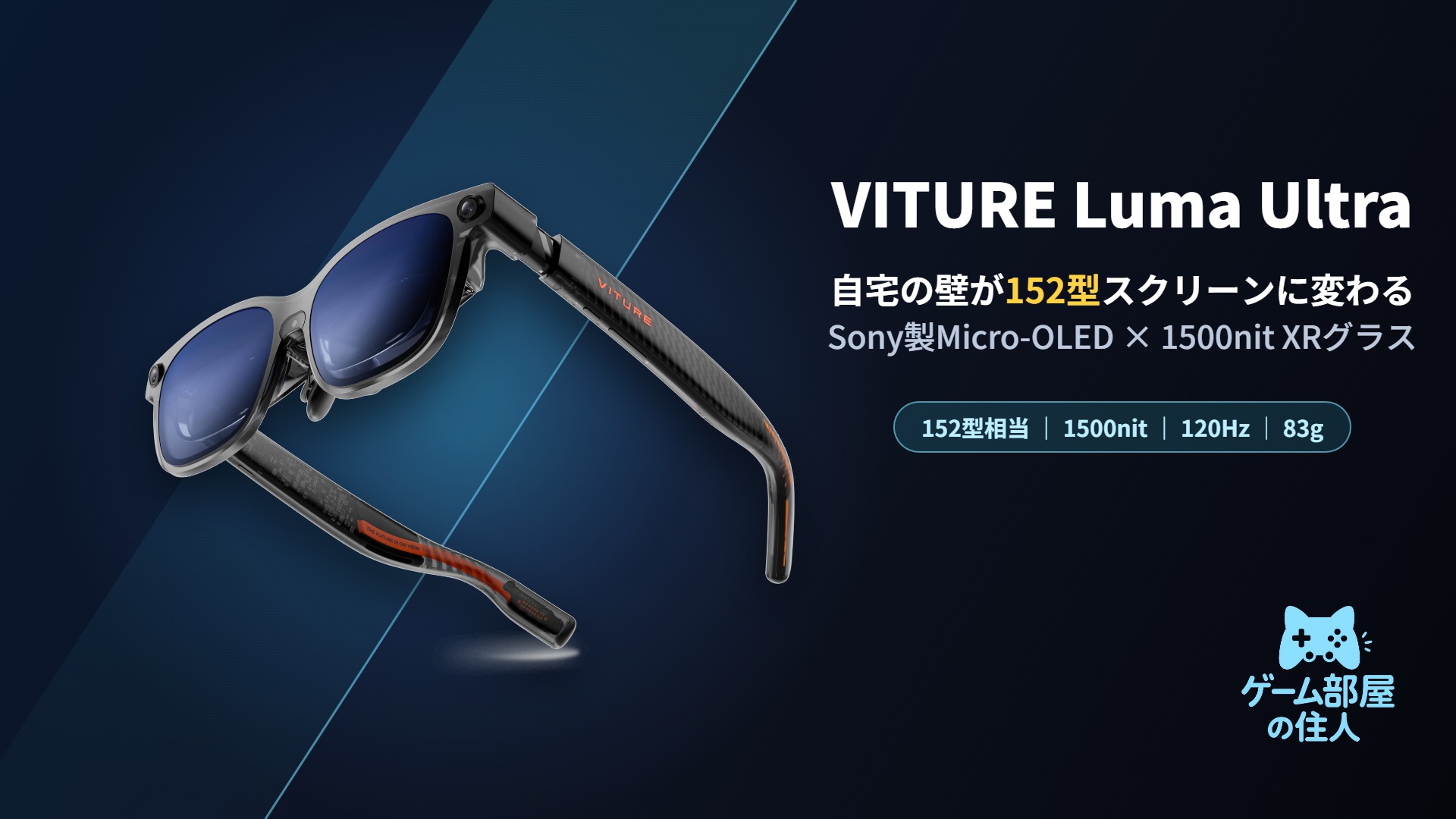
VITUREのLuma Ultraは、2025年11月にAmazon.co.jpでの取り扱いが始まった上位XRグラスです。Sony製Micro-OLEDパネルを採用し、解像度1920×1200(1200p)・最大120Hz・1500nitのピーク輝度で、52°の視野角から152インチ相当(視距離約4m換算)の仮想スクリーンを投影します。前面RGBカメラとデュアル深度カメラを備え、VITURE Pro Neckbandと組み合わせることでフル6DoFトラッキングとハンドジェスチャー操作にも対応する、XRグラスとして完成度の高い1台です。VGP 2026 SUMMER企画賞と家電批評BEST BUY受賞モデルという評価も付いています。
参考価格:89,880円(Amazon.co.jp、2026年9月26日確認時点)。カスタマーレビュー:星4.0(132件、2026年9月26日時点、出品元VITURE JP)。
📌 製品情報(メーカー公開スペック)
詳しいスペックはVITURE公式サイトでも確認できます。
購入前に必要な「確定情報」をここで整理します。
✨ 特徴5点(買う理由が一瞬でわかる)
「152型の大画面」と「フル6DoF対応」が刺さる、VITURE現行ラインナップの上位モデルです。
- Sony製Micro-OLEDで152型相当の大画面:1920×1200・1500nitの高輝度パネルで、視距離約4m換算で152インチの仮想スクリーンを投影します。
- 最大120Hzのなめらかな表示:動画視聴だけでなく、動きの速いゲームでも滑らかな映像を維持します。
- フル6DoF・ハンドジェスチャー対応:前面RGBカメラとデュアル深度カメラを搭載し、Pro Neckband併用で空間操作が可能になります。
- 視度調整を内蔵:0~-4.0Dの近視補正を内蔵しており、多くの近視ユーザーが別途矯正レンズなしで使えます。
- VGP・家電批評のダブル受賞実績:VGP 2026 SUMMER企画賞と家電批評BEST BUY受賞という第三者評価を得ています。
🔥 特に優れている点:1500nitの高輝度とフル6DoF対応
「明るい部屋でも見やすい画質」と「空間操作までできる拡張性」が、他のXRグラスにはない魅力です。
屋内の明るい照明下でも画面が沈みにくく、リビングや出張先のホテルなど場所を選ばず152型の映像を楽しめます。
前面RGBカメラとデュアル深度カメラにより、Pro Neckband併用で画面を空間に固定したり手で操作したりできます。
0~-4.0Dの近視補正を本体に内蔵しているため、軽度〜中程度の近視なら追加の矯正レンズなしで使い始められます。
🆚 XREAL One Proとの違い
「視野角の広さ」と「6DoFの完成度」に大きな違いがあります。
- 📐57°という本機より広い視野角で、最大428インチ相当の表示に対応します。
- ⚙️X1チップ・X-Prism光学系を搭載し、ネイティブ3DoFに標準対応します。
- ⭐レビュー件数655件・評価3.8と、市場での実績は本機より豊富です。
- 💡1500nitの高輝度Micro-OLEDで、明るい環境でも見やすい表示を維持します。
- 🖐️Pro Neckband併用時、3DoFにとどまらないフル6DoF+ハンドジェスチャー操作に対応します。
- 👓0~-4.0Dの視度調整を内蔵し、近視ユーザーへの対応力が高い設計です。
結論:どっちを選ぶ?
- ✅広視野角と実績豊富なモデルを優先したい → XREAL One Pro
- ✅高輝度表示とフル6DoF・ハンドジェスチャーまで求めたい → VITURE Luma Ultra(本機)
⚠️ 注意点:ゲーム機で使うなら別売アクセサリーの確認を
USB-C接続だけで完結するデバイスと、別売アクセサリーが必要なデバイスがはっきり分かれています。
Luma UltraはUSB-C接続で、対応するiPhone(17/16/15シリーズ、16e・17 Airを除く)、USB-C映像出力対応のAndroid、Mac、PC、Steam DeckなどのハンドヘルドにはUSB-Cケーブル1本で接続できます。一方でNintendo Switch/Switch 2、PS5、Xboxで使う場合はHDMI出力をUSB-Cに変換する別売の「VITURE Pro モバイルドック」(21,800円)が必須です。また、フルの6DoFトラッキングとハンドジェスチャー操作を使うには別売の「VITURE Pro Neckband」(59,980円)が必要で、現時点ではmacOS/Windows版SpaceWalkerが6DoFに対応済み、ジェスチャートラッキングは今後対応予定となっています。iOS/Android版SpaceWalkerでは6DoF・ジェスチャートラッキングともに非対応です。2D-3D変換についてもSpaceWalkerの利用が前提で、対応可否はOS・アプリ・コンテンツにより異なります。購入前に、自分が使いたいデバイス・OS・アプリの組み合わせで何ができるかを必ず確認しておきましょう。
💡 購入の決め手:この3つに当てはまるなら「買い」
迷うなら、使いたいデバイスと予算感で決めるのが一番速いです。
- 📱PC・Mac・対応スマホ中心でXRグラスを使いたい
USB-C接続だけで完結し、追加アクセサリーなしで152型の大画面を楽しめます。 - 🎮Switch/PS5/Xboxもモバイルドックとセットで使う予定がある
21,800円のPro モバイルドックを追加すれば、主要ゲーム機のHDMI出力にも対応できます。 - 🖐️将来的にフル6DoF・ハンドジェスチャーまで試したい
Pro Neckbandを組み合わせることで、動画視聴だけで終わらない空間操作を体験できます。
🧰 携帯ゲーム機・PCでの活用ポイント

PC・Macに接続する場合は、専用アプリ「SpaceWalker」を導入しておくと、複数の仮想スクリーンを並べて資料とブラウザを同時に確認したり、ウルトラワイド表示に切り替えたりできます。Steam DeckやROG Allyなどのハンドヘルドと組み合わせれば、外出先のホテルや移動中の車内でも152型相当の大画面でゲームを楽しめます。Switch 2やPS5と組み合わせて使いたい場合は、購入時点でVITURE Pro モバイルドックもあわせて用意しておくと、届いたその日から迷わず使い始められます。すでに手元のモニター環境をアップグレードしたい方は、ゲーミングモニターの選び方をまとめたゲーミングモニター おすすめ5選【2026年9月版】もあわせてチェックしてみてください。
🙌 こんな人におすすめ
刺さる人がハッキリしています。条件が合えば「買ってよかった」になりやすいです。

- 移動中や出張先でも大画面で映画・ゲームを楽しみたい人:152型相当の仮想スクリーンをどこでも展開できます。
- 明るい部屋でXRグラスを使いたい人:1500nitの高輝度パネルで、部屋の照明を落とさなくても見やすい表示を維持できます。
- 将来的に空間操作・ハンドジェスチャーまで試したい人:Pro Neckband併用でフル6DoFに対応できる拡張性があります。
- 近視でメガネを併用している人:0~-4.0Dの視度調整を内蔵しているため、軽度〜中程度の近視ならそのまま使い始められます。
🛒 購入リンク
在庫・実売価格は変動します。購入前に最新価格を確認しましょう。
Proモバイルドック:¥21,800
Proネックバンド:¥59,980
VITURE Pro 2:¥49,880
Switch 2・PS5・Xboxでも使いたい方は、こちらの「VITURE Pro モバイルドック」が必須です。
フル6DoF・ハンドジェスチャー操作まで使いたい方向けの「VITURE Pro ネックバンド」です。
予算を抑えたい方は、廉価版の「VITURE Pro 2」も選択肢になります(146インチ相当・1600nit・63g軽量、Switch 2は別売アクセサリー要、星4.3・245件)。
✅ まとめ:Luma Ultraは「大画面×フル6DoF」を求める人の上位選択肢
1500nitの高輝度Micro-OLEDと152型相当の大画面、Pro Neckband併用時のフル6DoF対応を備えた、VITURE現行ラインナップの上位XRグラスです。明るい場所でも使いたい人や、将来的に空間操作まで試したい人に刺さる一台です。
- 最大の武器:Sony製Micro-OLED×1500nit×152型相当の大画面
- 核となる性能:解像度1920×1200・最大120Hz・52°視野角・0~-4.0D視度調整内蔵
- 価格:89,880円(2026年9月26日確認時点)
- 評価:星4.0(132件のレビュー、2026年9月26日時点)
- 注意:Switch/PS5/Xboxは別売のProモバイルドックが必須、フル6DoF・ジェスチャーは別売Proネックバンドが必要
大画面と高輝度、そして将来の空間操作まで見据えるなら、VITURE Luma Ultraはまず検討したい一台です。
❓ FAQ(よくある質問)
購入前に迷いやすいポイントを、短くまとめます。
Q1. Nintendo SwitchやPS5でそのまま使えますか?
A. 直接のUSB-C接続はできません。SwitchやSwitch 2、PS5、Xboxで使う場合は、HDMI出力をUSB-Cに変換する別売の「VITURE Pro モバイルドック」(21,800円)が必要です。
Q2. フル6DoFやハンドジェスチャー操作は標準で使えますか?
A. 本体単体では前面RGBカメラとデュアル深度カメラによる基本的な空間認識までです。フル6DoFとハンドジェスチャー操作には別売の「VITURE Pro ネックバンド」(59,980円)の併用が必要です。
Q3. iPhoneでも使えますか?
A. iPhone 17/16/15シリーズ(16eおよび17 Airを除く)のUSB-C映像出力に対応しています。従来のUSB-C XR Charging AdapterおよびHDMI XR Adapterは非対応です。
Q4. 視力が悪くてもメガネなしで使えますか?
A. 0~-4.0Dの近視補正を内蔵しているため、軽度〜中程度の近視であれば矯正レンズなしで使用できる場合が多いです。度数が強い場合は事前に対応範囲を確認してください。
Q5. 152型というのはどういう意味ですか?
A. 視距離約4mで視聴した場合に、152インチのテレビ画面に相当する大きさで映像が見えるという意味です。実際の画面サイズではなく、視野角52°から算出される仮想的な表示サイズです。
Q6. VITURE Pro 2やBeastとの違いは何ですか?
A. Pro 2(49,880円)は146インチ・1600nit・63g軽量の入門機、Beast(82,880円)は174インチ・アルミ筐体の上位機、Luma Ultra(本機・89,880円)はフル6DoF対応と1500nitの高輝度を両立した最上位モデルという位置づけです。
Q7. PCに接続して作業用モニターとして使えますか?
A. 「SpaceWalker」アプリを使うことで、複数の仮想スクリーンを並べたりウルトラワイド表示にしたりできます。macOS/Windows版で6DoFに対応しています。
Q8. 2D映像を3Dに変換できますか?
A. SpaceWalker利用時に2D-3D変換機能を利用できますが、対応可否はOS・アプリ・コンテンツにより異なります。
Q9. 重量はどれくらいですか?
A. 約83gです。長時間の装着では重さを感じる場合もあるため、休憩を挟みながらの利用をおすすめします。
Q10. 付属品は何が入っていますか?
A. USB-C to マグネットコネクタケーブル(1.2m)、交換用ノーズパッド3サイズ、メガネケース、ヘアフレンドリーカバー、メガネクロス、クイックスタートガイドが付属します。
Q11. Steam DeckやROG Allyでも使えますか?
A. USB-C映像出力に対応するSteam Deck、ROG Ally、ONEXPLAYERなどのゲーミングハンドヘルドで利用できます。
Q12. XREAL One Proと比べてどちらがおすすめですか?
A. 広い視野角と豊富な実績を優先するならXREAL One Pro、1500nitの高輝度とフル6DoF・ハンドジェスチャーまで見据えるならLuma Ultra(本機)がおすすめです。
Q13. 受賞歴はありますか?
A. VGP 2026 SUMMER企画賞と家電批評BEST BUY受賞という第三者評価を得ています。
Q14. 数あるXRグラスの中で、まず何を基準に選べばいいですか?
A. 「視野角」「輝度」「6DoF対応レベル」「対応デバイス」「予算」の5点で比較するのがおすすめです。本製品は輝度とフル6DoF対応力をこの価格帯でまとめて備えている点が選びやすさにつながっています。
🛠️ HowTo:購入後すぐ使い始めるための設定手順
「届いた日から使いこなす」ための、迷わない手順です。
- 使いたいデバイスとの組み合わせを確認する
PC・Mac・対応スマホなら本体のみ、Switch/PS5/Xboxならモバイルドックの用意が必要です。 - ノーズパッドを自分の顔に合わせて選ぶ
付属の3サイズから、装着感が安定するものを選びます。 - USB-Cケーブルで本体を接続する
付属のマグネットコネクタケーブルで、デバイスと本体を接続します。 - PC/Macの場合はSpaceWalkerをインストールする
マルチスクリーンや3DoF、2D-3D変換機能を使う場合に導入します。 - Pro Neckbandを使う場合はペアリングと6DoF設定を行う
フル6DoF・ハンドジェスチャー操作を有効にします。
🖥️ SpaceWalkerでできること:マルチスクリーン作業と3D変換
Luma Ultraは動画視聴専用機ではなく、PC作業の生産性ツールとしても使えます。
専用アプリ「SpaceWalker」をMacやWindowsにインストールすると、複数の仮想スクリーンを横に並べて資料・ブラウザ・チャットを同時に表示したり、1枚のウルトラワイド画面として使ったりできます。3DoFヘッドトラッキングにも対応しており、頭を動かすと視線に合わせて画面がついてくる感覚で作業スペースを広げられます。対応コンテンツであればワンクリックで2D映像を3D変換して視聴することも可能です。iOS/Android版SpaceWalkerでは6DoF・ジェスチャートラッキングは非対応のため、こうした機能を本格的に使いたい場合はPC・Macでの利用が前提になる点は覚えておきましょう。
🔗 VITUREエコシステムという安心材料
本体だけで終わらず、モバイルドックやネックバンドを後から買い足せる拡張性も見逃せない魅力です。
Luma Ultraは単体でもPC・Mac・対応スマホでの利用が完結しますが、Pro モバイルドックを追加すればゲーム機での利用に、Pro Neckbandを追加すればフル6DoF・ハンドジェスチャー操作にと、必要に応じて段階的に機能を拡張できる設計になっています。最初は本体のみで導入し、使い方が固まってから周辺機器を買い足すという選び方ができるのも、いきなり全部をそろえる必要がない安心材料です。VGP 2026 SUMMER企画賞と家電批評BEST BUY受賞という第三者評価も、初めてこのブランドの製品を検討する人にとって後押しになるポイントです。
🎬 シーン別おすすめ活用パターン
使うシーンをイメージすると、この製品の魅力がより具体的に伝わります。
この製品の強みをひと目で:
1500nit高輝度
120Hz
52° FOV
フル6DoF対応
視度調整0~-4.0D内蔵
83g
VGP&BEST BUY受賞
- ✈️出張・旅行シーン:ホテルの狭い部屋でも、152型相当の大画面で映画やドラマを楽しめます。
- 🎮携帯ゲーム機シーン:Steam DeckやROG Allyに接続すれば、外出先でも大画面のゲーム体験が可能です。
- 💻在宅・出先ワークシーン:SpaceWalkerでマルチスクリーンを展開し、限られたスペースでも作業効率を高められます。
用途に合わせて本体のみ・モバイルドック追加・ネックバンド追加と段階的に構成を選べる手軽さも、長く使い続けたくなるポイントです。

コメント