
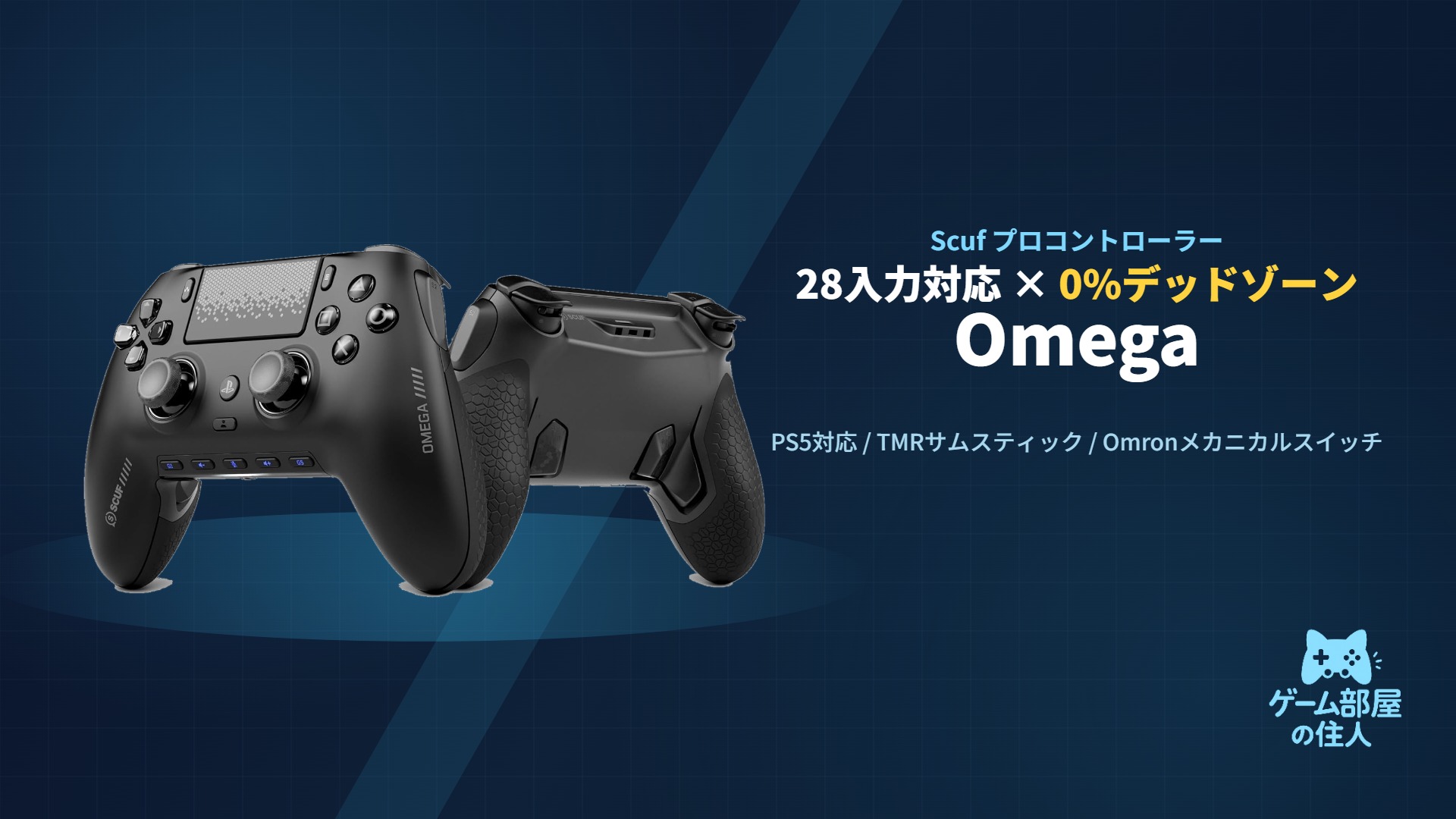
対象製品:SCUF Omega(SCUF OMEGA PS5用 高性能ワイヤレスコントローラー – ブラック | 正式ライセンス取得済み、11個のカスタマイズ可能入力、インスタントトリガー、低遅延の高耐久TMRサムスティック – Windows PC対応)
📑 目次
🎯 SCUF Omegaの結論:28入力と0%デッドゾーンで妥協したくない人へ
背面パドル4つ・サイドボタン2つ・Gキー5つの合計11個の追加入力と、真の0%デッドゾーン設定で、細かなカスタマイズを求める人に応えます。
ジャンプやリロードのたびに、右スティックから親指を離したくない。PS5でも、ボタン配置や反応を細かく自分好みに詰めたい。そんな人に向けたコントローラーです。
SCUFのOmegaは、2026年5月に発売されたPlayStation 5公式ライセンスのプロコントローラーです。合計28入力に対応し、そのうち11個(背面パドル4つ、サイドアクションボタン2つ、Gキー5つ)を完全にカスタマイズできます。高耐久TMRサムスティックは非接触磁気センシングでドリフトを防止し、Omron製メカニカルスイッチがトリガー・方向キー・アクションボタンにマウスのようなクリック感を与えます。SCUFモバイルアプリからはデッドゾーンを完全にゼロへ設定することも可能です。
参考価格:37,980円(Amazon.co.jp、2026年9月確認時点)。
結論:SCUF Omegaはこんな人向け
- 向く人:FPSでスティックから親指を離さずに操作し、デッドゾーンまで細かく詰めたい競技志向の人
- 向かない人:振動やアダプティブトリガーの手応えを楽しみたい人、予算を2万円台に抑えたい人
- 最大の強み:背面パドル・サイドボタン・Gキー合計11個の追加入力と、0%デッドゾーン設定
- 最大の注意点:振動モーター非搭載でアダプティブトリガーにも非対応、価格は3万円台後半
🔥 11個の追加入力で、指をスティックから離さない
背面パドル4つ、サイドボタン2つ、Gキー5つ。合計11個の追加入力で、ジャンプやリロードを親指を動かさずに入力できます。SCUF Omegaは、TMRスティックとデッドゾーン0%設定にも対応したPS5公式ライセンスのプロコントローラーです。
迷ったら:追加入力とデッドゾーン調整で妥協したくないならOmegaで決まり。価格を抑えて格闘ゲームとFPSを遊び分けたいならVictrix Pro BFG、左右非対称のレイアウトで選ぶならNACON Revolution 5 Proをチェックしてください。
📌 製品情報(メーカー公開スペック)

詳しいスペックはSCUF公式サイトでも確認できます。
購入前に必要な「確定情報」をここで整理します。
✨ 特徴5点(買う理由が一瞬でわかる)
PS5公式ライセンスならではの安定性と、eスポーツ15年の知見が詰まった一台です。
- 11個の追加入力:背面パドル4つ・サイドボタン2つ・Gキー5つをすべてカスタマイズできます。
- 真の0%デッドゾーン:SCUFモバイルアプリからスティックのデッドゾーンを完全にゼロへ設定できます。
- 高耐久TMRサムスティック:非接触磁気センシングでドリフト・ジッターを防ぎます。
- Omronメカニカルスイッチ:トリガー・D-Pad・アクションボタンにマウスのようなクリック感を実現します。
- PS5公式ライセンス:Sony Interactive Entertainmentの性能基準に基づく安定したワイヤレス接続です。
🔥 特に優れている点:11個の追加入力とTMRサムスティック
親指をスティックから離さずに操作でき、スティックのドリフトにも強い。この2つが本機の大きな強みです。
たとえば、こんな場面で効きます。
- FPSでジャンプ・しゃがみ・リロードを背面パドルに割り当て、右スティックで照準を合わせたまま操作できる
- 長く使い込んでも、TMRサムスティックの非接触センシングでスティックのドリフトが起きにくい
- トリガーや方向キーを、Omron製メカニカルスイッチのクリック感で入力できる
親指をスティックから離す回数を減らして、エイムに集中できます。
トリガー・方向キー・アクションボタンにOmron製メカニカルスイッチを採用し、マウスのようなクリック感を実現しています。
背面パドル・サイドボタン・Gキーの合計11個を、SCUFモバイルアプリから自由に割り当てられます。
非接触磁気センシングにより、長期間使用してもスティックのドリフトやジッターが起きにくい設計です。
🆚 Victrix Pro BFGとの違い
価格は高くなりますが、追加入力の数とデッドゾーン調整の自由度で上回ります。
- 🥊6ボタンファイトパッドへの交換に対応し、格闘ゲーム向けの完成度が高い一台です。
- ⚠️デッドゾーンを完全にゼロへ設定することはできません。
- 🚀背面パドル・サイドボタン・Gキーを合わせた11個の追加入力と、真の0%デッドゾーン設定に対応します。
- 💰価格は37,980円とVictrix Pro BFGより高めです。
結論:どっちを選ぶ?
- ✅格闘ゲーム中心、価格を抑えたい → Victrix Pro BFG
- ✅FPSなどでデッドゾーンまで細かく詰めたい、追加入力を多く使いたい → Omega
⚠️ 購入前に確認したい注意点
軽量化のため振動モーターを搭載しておらず、アダプティブトリガーにも対応していません。
Omegaは軽量設計を優先しているため、基本的な振動機能(バイブレーション)すら搭載していません。また、DualSense Edgeのようなアダプティブトリガーにも対応していませんが、トリガーストップ機能である程度補うことができます。さらに、本体からのPS5リモート起動機能もないため、コンソールの電源はコントローラーからは入れられません。価格も37,980円と高価格帯のため、これらの制約が気にならないか事前に確認しておくことをおすすめします。
💡 購入の決め手:この3つに当てはまるなら「買い」
迷うなら、追加入力の使用頻度とデッドゾーン調整の必要性で決めるのが一番速いです。
- 🎯スティックのデッドゾーンを完全にゼロへ詰めたい
SCUFモバイルアプリから真の0%デッドゾーン設定が可能です。 - 🕹️背面パドルやGキーを多用したい
合計11個の追加入力をすべてカスタマイズし、複雑な操作をワンプッシュに割り当てられます。 - 🏆PS5公式ライセンスの安定性を重視したい
Sony Interactive Entertainmentの性能基準に基づいて設計された公式ライセンス品です。
👤 SCUF Omegaをおすすめできる人・見送った方がいい人
- ✅FPSでスティックから親指を離さずに操作したい
- ✅デッドゾーンを0%まで詰めるなど、反応を細かく調整したい
- ✅背面パドルやGキーなど、追加入力を多く使いたい
- ✅PS5公式ライセンス品を、PCでも同じ操作感で使いたい
- ⚠️振動やアダプティブトリガーの手応えを楽しみたい人(→ Sony純正のプロコントローラー DualSense Edge:Amazonで価格を見る
 /楽天市場で価格を見る/解説記事)
- ⚠️予算を2万円台に抑えたい人、格闘ゲームが中心の人(→ 6ボタンファイトパッドに付け替えられるVictrix Pro BFG:Amazonで価格を見る/楽天市場で価格を見る/解説記事)
- ⚠️コントローラーからPS5の電源を入れたい人(本体からのリモート起動には非対応)
✅ まとめ:Omegaは「28入力とゼロデッドゾーン」で選ぶプロコントローラー
11個の追加入力、真の0%デッドゾーン、高耐久TMRサムスティック。細部までカスタマイズしたい競技志向のプレイヤーに刺さる一台です。
- 最大の武器:背面パドル・サイドボタン・Gキー合計11個の完全カスタマイズ性
- 核となる性能:真の0%デッドゾーン設定、TMRサムスティック、Omronメカニカルスイッチ
- 重量・バッテリー:約254g、最大15〜20時間駆動
- 注意:振動機能・アダプティブトリガーは非対応、価格は高め
ジャンプもリロードも、右スティックから親指を離さずに。操作の細部まで自分仕様に詰めたいなら、Omegaは買って損のない1台です。
🛒 SCUF Omega
合計28入力(追加入力11個)、0%デッドゾーン設定、TMRサムスティック、Omron製メカニカルスイッチを備えたPS5公式ライセンスのプロコントローラー。
❓ FAQ(よくある質問)
購入前に迷いやすいポイントを、短くまとめます。
Q1. PCでも使えますか?
A. はい。Windows PCで1K有線/無線ポーリングに対応しており、Bluetooth 5.0経由でスマートフォンやタブレットでも使用できます。
Q2. Victrix Pro BFGとの一番の違いは何ですか?
A. Omegaは背面パドル・サイドボタン・Gキーを合わせた11個の追加入力と真の0%デッドゾーン設定に対応しますが、価格はVictrix Pro BFGより高くなります。
Q3. 振動機能はありますか?
A. いいえ。軽量設計を優先しているため、振動モーターは搭載されていません。
Q4. デッドゾーンの調整はどこで行いますか?
A. SCUFモバイルアプリ(iOS/Android対応)から、トリガーやサムスティックの反応曲線、デッドゾーンなどを細かく調整できます。
🛠️ HowTo:導入・接続・使い方(最短セットアップ)
「買った日から使いこなす」ための、迷わない手順です。
- PS5と接続する
2.4GHz接続で本体の電源を入れ、PS5とペアリングします。 - SCUFモバイルアプリを導入する
iOS/Androidでアプリをインストールし、コントローラーと連携します。 - デッドゾーンを設定する
プレイするタイトルに合わせて、スティックのデッドゾーンを調整します。 - 追加入力を割り当てる
背面パドル・サイドボタン・Gキーに、よく使う操作をマッピングします。 - プロファイルを保存する
タイトルごとに設定を保存しておくと、切り替えがスムーズです。

コメント