
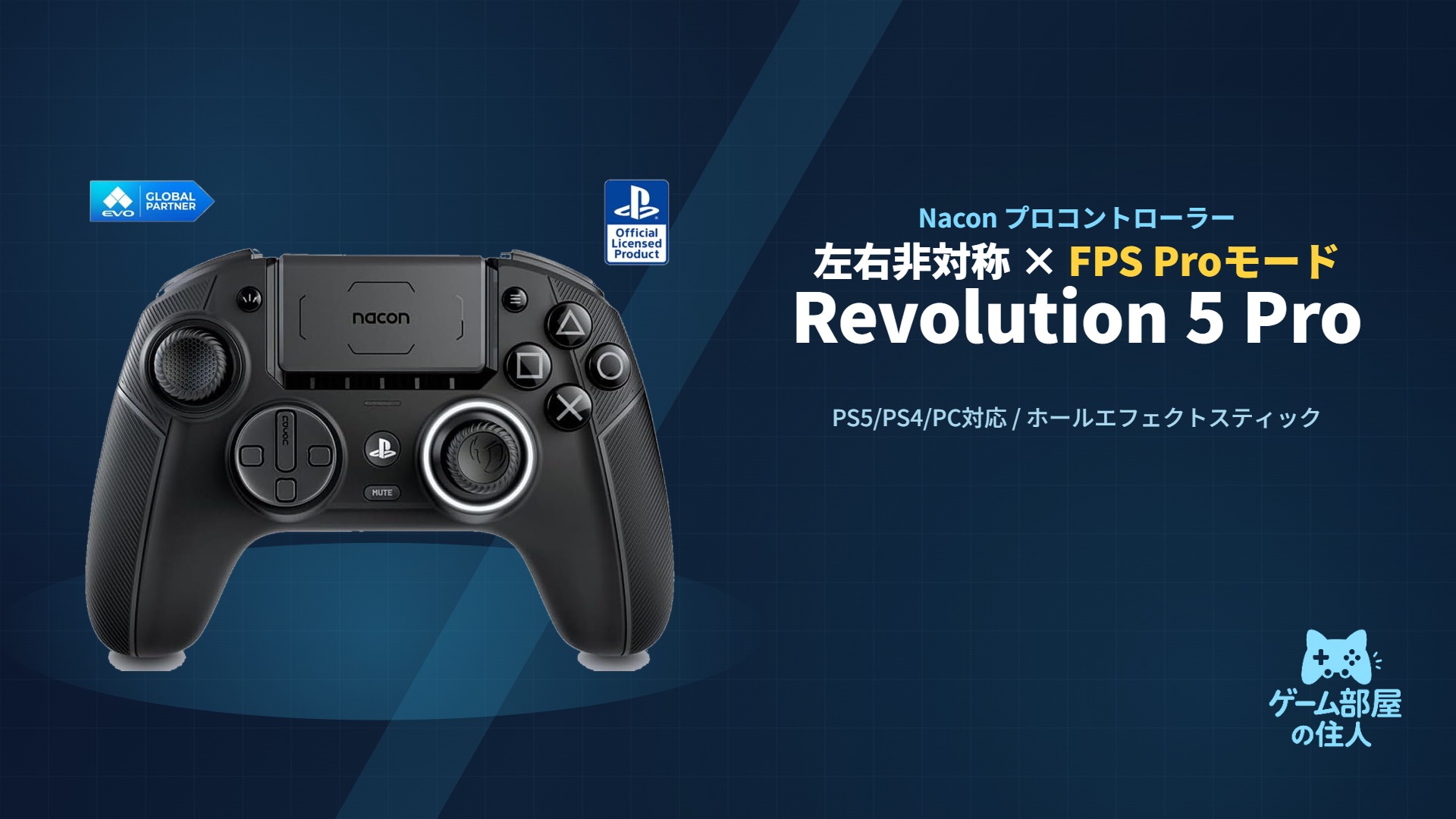
対象製品:NACON Revolution 5 Pro(NACON REVOLUTION5 Pro コントローラー・ブラック)【PS5,PS4,PC対応】(PS5RP5JP)国内正規品・SONYライセンス商品
📑 目次
🎯 Revolution 5 Proの結論:左右非対称×FPS Proモードで妥協したくない人へ
FPSで、スティックをわずかに倒した瞬間から照準を動かしたい。グリップの重さやスティックの高さも、自分の手に合わせたい。そんな人に向けたPS5用コントローラーです。
人間工学に基づく左右非対称スティック配置と、アプリの「FPS Proモード」でデッドゾーンを完全に消せる調整幅が魅力です。
NACONのRevolution 5 Proは、2024年11月発売のPlayStation 5公式ライセンスプロコントローラーです。左右非対称にレイアウトされたホールエフェクト方式のスティックは、磁力によるセンシングで接点の摩耗が少なく、長期間使用してもドリフトが起きにくい設計です。専用カスタマイズアプリ(PC/Mac)の「FPS Proモード」をオンにするとスティック中心のデッドゾーンが消滅し、「感度+」をオンにすると外周のデッドゾーンも除去して反応速度が向上します。ウェイトやスティックヘッドなど20種類のパーツが付属し、合計60通り以上の組み合わせで自分の手に細かく追い込めます。
参考価格:29,900円(Amazon.co.jp、2026年9月確認時点)。
結論:NACON Revolution 5 Proはこんな人向け
- 向く人:左右非対称のスティック配置で、重さやスティックの高さまで自分の手に追い込みたいFPSプレイヤー
- 向かない人:軽いコントローラーが好きな人、PCやMacを持っていない人
- 最大の強み:ホールエフェクトスティックと、20種類の付属パーツ、デッドゾーンを消せるFPS Proモード
- 最大の注意点:約310gと重めで、FPS Proモードの設定にはPC/Macのアプリが必要
🔥 自分の手に合わせて、とことん追い込む
左右非対称のスティック配置に、アプリの「FPS Proモード」でスティック中心のデッドゾーンを消せる調整幅。Revolution 5 Proは、20種類の付属パーツで重さやスティックの高さまで変えられる、カスタマイズ重視のPS5公式コントローラーです。
迷ったら:重さもスティックの高さも自分の手に合わせて追い込みたいならRevolution 5 Proで決まり。追加入力の多さと常時0%デッドゾーンを重視するならSCUF Omega、価格を抑えて格闘ゲームとも両立したいならVictrix Pro BFGをチェックしてください。
📌 製品情報(メーカー公開スペック)

詳しいスペックはNACON公式サイト(日本語版)でも確認できます。
購入前に必要な「確定情報」をここで整理します。
✨ 特徴5点(買う理由が一瞬でわかる)
「調整幅の広さ」に振り切ったプロコントローラーです。
- ホールエフェクト技術:磁力センシング方式で接点の摩耗が少なく、長期使用によるスティックのドリフトを軽減します。
- 左右非対称スティック配置:人間工学に基づいたレイアウトで、最適な操作性を追求しています。
- FPS Proモード:アプリでオンにすると、スティック中心のデッドゾーンが完全に消滅します。
- 感度+設定:外周のデッドゾーンを除去し、スティックを急に動かした際の反応速度を向上させます。
- 60通り以上のカスタマイズ:4プロファイル保存、3種のスティックサイズ、20種類の付属パーツで物理・ソフト両面から調整できます。
🔥 特に優れている点:20種類のカスタムパーツとホールエフェクト
「買ってからも自分の手に追い込める」ボリュームが最大の強みです。
たとえば、こんな場面で効きます。
- 付属のスティックヘッドを付け替えて、FPSで照準を合わせるときのスティックの高さを好みに変えられる
- ウェイトを足し引きして、長時間握り続けるときの重さを自分に合わせて調整できる
- 長期間使い込んでも、ホールエフェクト方式のスティックでドリフトが起きにくい
買ったあとも、自分の手やプレイスタイルに合わせて細かく作り変えていけます。
ウェイト6個、スティックヘッド6個、2Dパッド2個などが同梱され、重さやスティックの感触まで物理的に調整できます。
磁力方式のセンシングにより部品同士の摩擦が少なく、経年劣化によるドリフトが発生しにくい設計です。
中心と外周、両方のデッドゾーンを別々に追い込めるため、ジャンルに合わせた細かな調整が可能です。
🆚 SCUF Omegaとの違い
デッドゾーンの扱い方と価格帯、付属パーツの量に大きな違いがあります。
- 🎯SCUFモバイルアプリから常時0%デッドゾーンに固定できるハードウェア寄りの設計です。
- 💰価格は37,980円とやや高価格帯です。
- 🔀FPS Proモードと感度+をオン/オフで切り替えられ、タイトルに合わせて使い分けられます。
- 🧰ウェイトやスティックヘッドなど20種類の物理パーツが付属し、価格も抑えめです。
結論:どっちを選ぶ?
- ✅常に0%デッドゾーンで固定したい、追加入力を多用したい → SCUF Omega
- ✅重さやスティックヘッドまで物理的に追い込みたい、価格も抑えたい → Revolution 5 Pro
⚠️ 購入前に確認したい注意点
本体は約310gと重めで、FPS Proモードの設定にはPC/Macのアプリが必要です。
Revolution 5 Proの公称重量は約310gで、約254gのSCUF Omegaと比べるとずっしりした部類です。付属のウェイトで重さは調整できますが、軽さを最優先するなら注意が必要です。また、デッドゾーンを消す「FPS Proモード」や「感度+」は専用カスタマイズアプリ(PC/Mac)から設定するため、PS5だけで使う場合も初期設定にはPCかMacを用意しておきましょう。
💡 購入の決め手:この3つに当てはまるなら「買い」
迷うなら、デッドゾーンの使い分けと物理カスタムの必要性で決めるのが一番速いです。
- 🎯ドリフトを長期的に抑えたい
ホールエフェクト方式のスティックが、接点摩耗によるドリフトを軽減します。 - 🔀デッドゾーンをタイトルごとに切り替えたい
FPS Proモードと感度+をオン/オフで使い分けられます。 - 🧰重さやスティックヘッドまで自分の手に合わせたい
20種類の付属パーツで、物理的なカスタムが可能です。
👤 Revolution 5 Proをおすすめできる人・見送った方がいい人
- ✅左右非対称のスティック配置で、重さやスティックの高さまで自分の手に合わせたい
- ✅スティックのドリフトを気にせず、長く使いたい
- ✅PS4・PS5・PCを1台のコントローラーで使い分けたい
- ✅SCUF Omegaより価格を抑えて、プロコントローラーを導入したい
- ⚠️軽いコントローラーが好きな人(本機は約310g)(→ 約254gで0%デッドゾーンにも対応したSCUF Omega:Amazonで価格を見る
 /楽天市場で価格を見る/解説記事)
- ⚠️PCやMacを持っていない人(FPS Proモードなどの設定にはPC/Mac用アプリが必要。モバイルアプリから設定するSCUF Omegaも候補です)
✅ まとめ:Revolution 5 Proは「自分の手に追い込む」プロコントローラー
ホールエフェクトによる高いドリフト耐性、FPS Proモード+感度+の2段階デッドゾーン調整、20種類の付属カスタムパーツ。自分の手に細かく追い込みたいプレイヤーに刺さる一台です。
- 最大の武器:ウェイト・スティックヘッドなど20種類の付属パーツによる物理カスタム性
- 核となる性能:ホールエフェクトスティック、左右非対称レイアウト、FPS Proモード、感度+設定
- 重量・バッテリー:約310g、10時間以上駆動
- 注意:約310gと重めで、FPS Proモードの設定にはPC/Macのアプリが必要
スティックをわずかに倒した瞬間から照準が動く。その感覚を、重さやグリップまで自分好みに仕上げて手に入れたいなら、Revolution 5 Proは買って損のない1台です。
🛒 NACON Revolution 5 Pro
左右非対称のホールエフェクトスティック、FPS Proモード、ウェイトやスティックヘッドなど20種類の付属パーツを備えたPS5公式ライセンスのプロコントローラー。
❓ FAQ(よくある質問)
購入前に迷いやすいポイントを、短くまとめます。
Q1. PS4でも使えますか?
A. はい。PlayStation 5、PlayStation 4、Windows PCに対応しています。
Q2. SCUF Omegaとの一番の違いは何ですか?
A. デッドゾーンの扱い(常時0%固定か、FPS Proモードでの切替式か)と価格帯、付属カスタムパーツの量が主な違いです。
Q3. 有線でも使えますか?
A. はい。着脱式の3m USB-A/USB-Cケーブルで有線接続にも対応しています。
Q4. スティックのドリフトは起きにくいですか?
A. ホールエフェクト方式(磁力センシング)のため接点の摩耗が少なく、従来のスティックよりドリフトが発生しにくい設計です。
🛠️ HowTo:導入・接続・使い方(最短セットアップ)
「買った日から使いこなす」ための、迷わない手順です。
- USBドングルをPS5に接続する
付属のUSBドングルをPS5本体に接続します。 - コントローラーの電源を入れてペアリングする
電源ボタンを押して、ドングルとの無線接続を確立します。 - カスタマイズアプリを導入する(PC/Mac利用時)
NACON公式サイトから専用アプリをインストールし、コントローラーと接続します。 - FPS Proモード・感度+を設定する
プレイするジャンルに合わせて、デッドゾーン関連の設定をオン/オフします。 - プロファイルを保存する
プラットフォームごとに設定を保存し、切り替えをスムーズにします。

コメント