
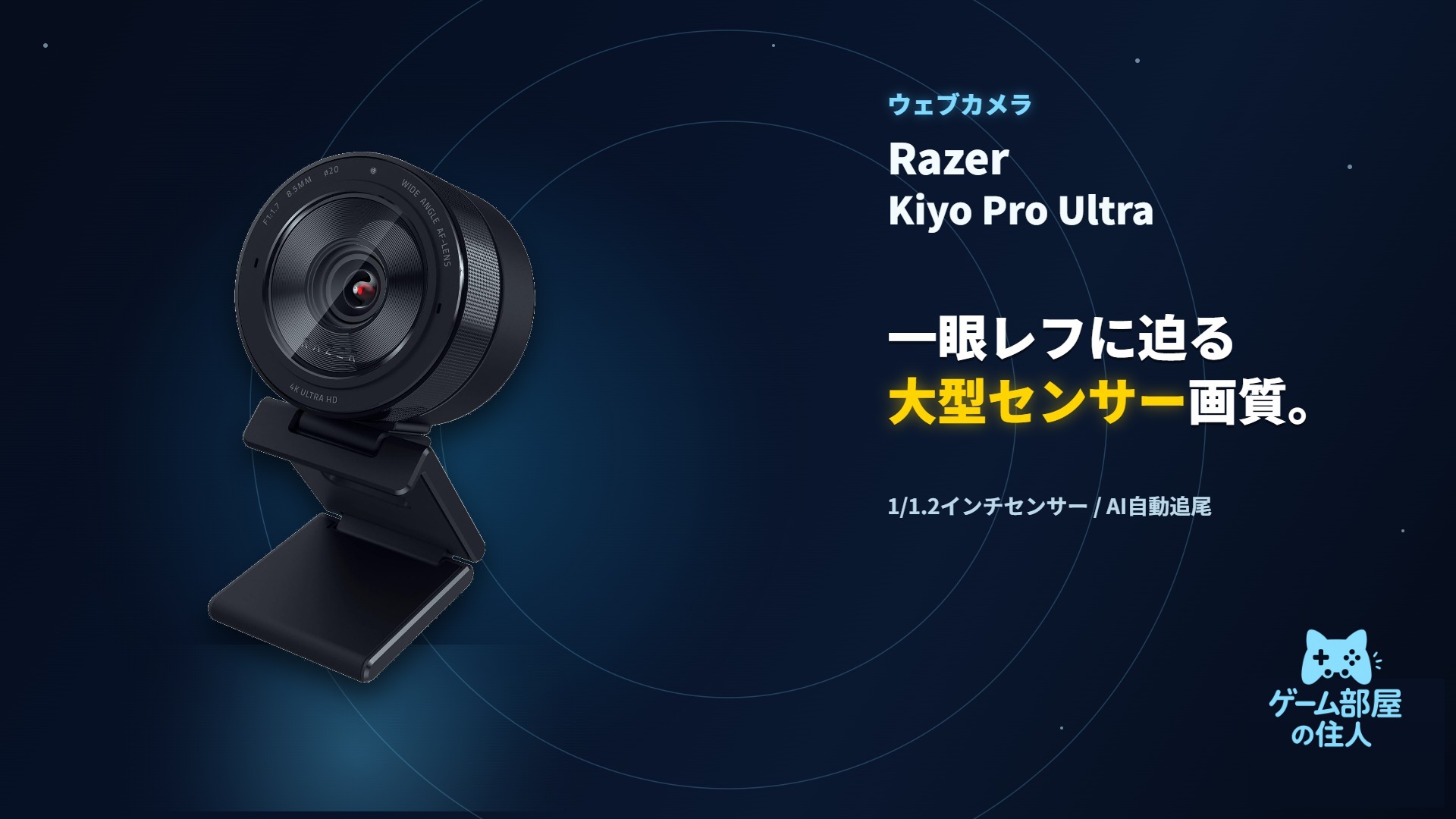
対象製品:Kiyo Pro Ultra(Razer Kiyo Pro Ultra ゲーミングカメラ 超大型センサー搭載4Kウェブカメラ)
夜に配信すると、部屋の照明だけでは顔が暗く映ってしまう。照明を買い足す前に、カメラ側で映りを底上げしたい。そんな人に向けたウェブカメラです。
📑 目次
🎯 Razer Kiyo Pro Ultraの結論:一眼レフのような画質を配信に持ち込みたい人へ
1/1.2インチの大型センサーで、暗い場所でも鮮明な4K映像を実現するフラッグシップウェブカメラです。
夜に配信すると顔が暗く沈む。照明を増やすスペースもない。そんな悩みを、カメラ側の性能で解決したい人に向けたWebカメラです。
RazerのKiyo Pro Ultraは、Sony STARVIS 2テクノロジーを搭載した1/1.2インチの大型センサー(IMX585)を採用し、各ピクセルでより多くの光と画像データをキャプチャします。カスタムF/1.7絞りレンズと組み合わせることで、暗い場所でもクリアな映像が得られます。AI搭載のビデオイメージングが顔を追跡して焦点と明るさを自動調整し、ソフトウェア不要で背景をぼかすポートレートモードのような描写も可能です。
参考価格:83,304円(Amazon.co.jp、2026年9月確認時点)。
結論:Razer Kiyo Pro Ultraはこんな人向け
- 向く人:照明を増やしにくい部屋で、Webカメラの映りを大きく良くしたい配信者
- 向かない人:Macがメインの人、会議中心で1080pの映りで十分な人
- 最大の強み:Sony STARVIS 2の1/1.2インチ大型センサーとF/1.7レンズによる暗所での明るさ
- 最大の注意点:高度な設定はWindows向けで、価格は8万円台と高め
🔥 部屋が暗くても、配信の映りが明るい
夜の配信で部屋が暗くても、1/1.2インチの大型センサーとF/1.7レンズで光を多く取り込み、4Kの映像を映し出す。Kiyo Pro Ultraは、Webカメラでも一眼カメラに近い画質を目指したフラッグシップモデルです。
迷ったら:暗い部屋でも映りの良さで妥協したくないならKiyo Pro Ultraで決まり。予算を抑えつつ4K/60fpsで撮りたいならRazer Kiyo V2 Pro、照明で映りを底上げしたいならElgato Key Light Air MK.2もチェックしてください。
📌 製品情報(メーカー公開スペック)

詳しいスペックはRazer公式サイトでも確認できます。
購入前に必要な「確定情報」をここで整理します。
✨ 特徴5点(買う理由が一瞬でわかる)
大型センサーとAI処理で、デジタル一眼レフに近い画作りを狙ったフラッグシップモデルです。
- 1/1.2インチ大型センサー:Sony STARVIS 2 (IMX585)で、各ピクセルがより多くの光と画像データを捉えます。
- F/1.7絞りレンズ:大量の光を取り込み、暗い場所でも鮮明な映像を維持します。
- AI搭載のビデオイメージング:顔を追跡して焦点を保持しつつ、明るさも自動調整します。
- ソフトウェア不要の背景ぼかし:レンズの特性だけでポートレートモードのような描写を実現します。
- 30FPSのHDRテクノロジー:暗部・明部の色をポップにしつつ、露出を自動補正します。
🔥 特に優れている点:センサーサイズとAI画像処理の完成度
一般的なウェブカメラより大きなセンサーを積み、プロ向けコンテンツ制作を意識した設計です。
たとえば、こんな場面で効きます。
- 夜に部屋の照明だけで配信しても、顔が暗く沈みにくい
- リアクションで身を乗り出したり動いたりしても、AIが顔を追って焦点と明るさを合わせ続ける
- 生活感のある背景を、ソフトウェアを使わずにぼかして映せる
照明機材を増やさなくても、配信の映りを明るく保てます。
カスタムF/1.7絞りレンズを大型センサーと組み合わせ、暗い場所でもクリアな映像が得られる設計です。
一般的なウェブカメラより大きなセンサーで、暗所耐性とディテールに優れます。
顔を追跡しながら光量も自動調整し、常にシャープで明るい映像を維持します。
🆚 エントリーモデル(Kiyo X/Kiyo V2など)との違い
センサーサイズと価格帯の違いが、画質にどう影響するかを整理します。
- 💰1万円台〜2万円台と導入しやすい価格帯です。
- ⚠️センサーサイズが小さく、暗所での画質はKiyo Pro Ultraに劣ります。
- 📸1/1.2インチの大型センサーで、暗い場所でも鮮明な映像を維持します。
- 🎬背景ぼかしやAI自動調光など、プロ向けの画作り機能を備えます。
結論:どっちを選ぶ?
- ✅画質を最優先したい、配信・コンテンツ制作を本格的に行いたい → Kiyo Pro Ultra
- ✅まずは価格を抑えて試したい → エントリーモデル
⚠️ 購入前に確認したい注意点
高度な設定はWindows向けで、価格も8万円台と高めな点に注意してください。
メーカー公式によると、高度な設定はWindows向けに最適化されており、macOSではプラグアンドプレイでの基本的なビデオキャプチャは可能なものの、ソフトウェア・高度な機能はサポートされていません。Mac環境をメインで使う場合は、この点を踏まえて検討してください。また価格も8万円台と高めのため、予算とのバランスもあわせて確認しましょう。
💡 購入の決め手:この3つに当てはまるなら「買い」
迷うなら、画質へのこだわりと使用OSで決めるのが一番速いです。
- 📸暗所でも鮮明な映像を撮りたい
1/1.2インチの大型センサーとF/1.7レンズで光量を確保します。 - 🤖AIによる自動追尾・自動調光が欲しい
顔を追跡しながら明るさも自動調整します。 - 🪟Windows環境がメインである
高度な設定を完全にソフトウェアで制御できます。
🧰 長く使うためのお手入れ・設置のポイント
長く安定して使うために、設置と管理で気を付けたい点をまとめます。

レンズ部分は精密なガラス製のため、ホコリを払う際はブロワーを使い、指や布で直接強くこすらないようにしましょう。設置場所を決める際は、逆光にならないよう、光源がレンズの正面から強く当たらない角度を選ぶと自動調光機能が働きやすくなります。長時間の使用で本体が発熱することがあるため、周囲の通気を確保し、直射日光が当たる場所への設置は避けることをおすすめします。ソフトウェアは定期的にアップデートし、AI機能を最新の状態に保つとよいでしょう。
👤 Kiyo Pro Ultraをおすすめできる人・見送った方がいい人
- ✅照明を増やしにくい部屋で、Webカメラの映りを大きく良くしたい
- ✅夜間や暗い部屋で配信することが多い
- ✅ソフトウェアなしで背景をぼかした映像にしたい
- ✅Windows環境で、画質の設定を細かく追い込みたい
- ⚠️Macがメインの人(macOSでは基本的なビデオキャプチャのみで、ソフトウェアや高度な機能は非対応)
- ⚠️会議が中心で、8万円台の画質までは必要ない人(→ 同じRazerの4K/60fps対応Webカメラ Kiyo V2 Pro:Amazonで価格を見る
 /解説記事)
✅ まとめ:Kiyo Pro Ultraは「画質」で選ぶフラッグシップウェブカメラ
1/1.2インチ大型センサー、F/1.7レンズ、AI自動追尾・調光。画質を最優先したい人に刺さる一台です。
- 最大の武器:Sony STARVIS 2搭載1/1.2インチ大型センサーによる暗所耐性
- 核となる性能:F/1.7絞りレンズ、AI自動追尾・自動調光、ソフトウェア不要の背景ぼかし
- 解像度:非圧縮4K 24FPS、1440p 30FPS、1080p 60FPS出力
- 注意:高度な設定はWindows向け、価格は8万円台と高め
部屋の暗さや照明不足に悩まず、配信の映りを一気に引き上げたい。Windowsで使うなら、Kiyo Pro Ultraは買って損のない1台です。
🛒 Razer Kiyo Pro Ultra
Sony STARVIS 2の1/1.2インチ大型センサーとF/1.7レンズ、AIによる自動追尾・自動調光を備えたRazerのフラッグシップ4Kウェブカメラ。
❓ FAQ(よくある質問)
購入前に迷いやすいポイントを、短くまとめます。
Q1. Macでも使えますか?
A. プラグアンドプレイでの基本的なビデオキャプチャは可能ですが、高度な設定やソフトウェア機能はWindows向けの対応となります。
Q2. 通常のウェブカメラと何が違いますか?
A. 1/1.2インチという一般的なウェブカメラより大きなセンサーを搭載しており、暗所での画質やディテールに優れます。
Q3. 背景ぼかしにはソフトが必要ですか?
A. いいえ、レンズの光学的な特性により、ソフトウェアなしで背景をぼかした描写が可能です。
Q4. どんな配信ソフトに対応していますか?
A. OBS、Zoom、Teamsなど、UVC対応の主要な配信・会議ソフトで利用できます。
🛠️ HowTo:導入・接続・使い方(最短セットアップ)
「買った日から使いこなす」ための、迷わない手順です。
- USBで接続する
付属のケーブルでPCと接続します。 - 設置位置を調整する
逆光にならない角度を選び、モニター上部などに固定します。 - 配信・会議ソフトでカメラを選択する
OBSやZoomなどでKiyo Pro Ultraを映像ソースとして選びます。 - Windowsでは専用ソフトから詳細設定する
露出やAI機能の詳細設定を必要に応じて調整します。 - 最初のテスト配信で映りを確認する
部屋の明るさに応じて設置角度や設定を微調整します。


コメント