
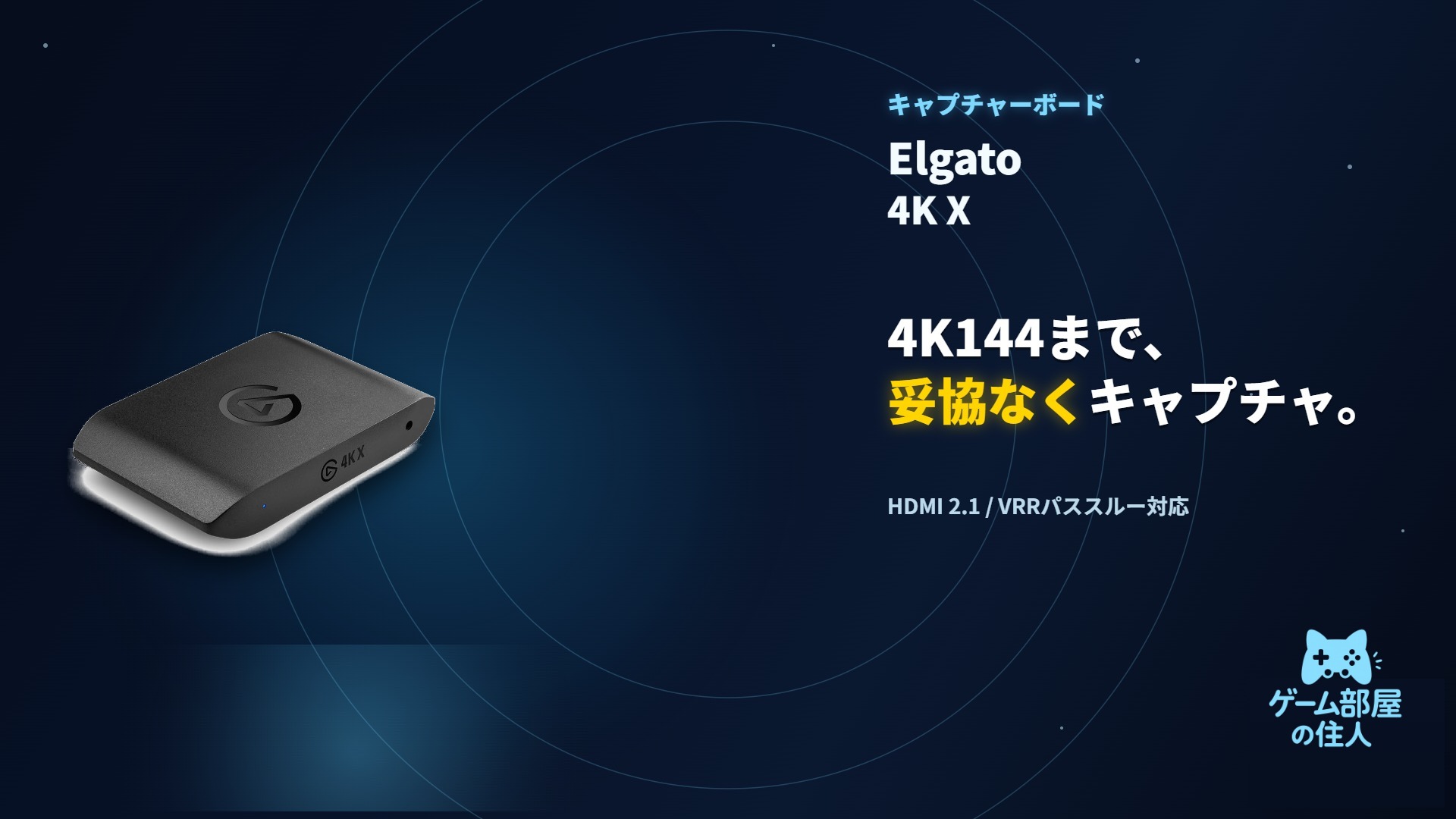
対象製品:4K X(【Amazon.co.jp限定】Elgato 4K X 4K144までの映像を超低遅延でキャプチャ HDMI2.1 VRR HDR10 USB3.2 Gen2対応)
📑 目次
🎯 Elgato 4K Xの結論:最新規格のフレームレートまで妥協したくない人へ
PS5やPCの120Hz・144Hzの映像を、そのまま録画・配信したい。手元のモニターの滑らかさも落としたくない。そんな人に向けたキャプチャーボードです。
HDMI 2.1とUSB 3.2 Gen 2で、4K144までのキャプチャとパススルーに対応する最新モデルです。
Elgatoの4K Xは、HDMI 2.1インターフェースを採用し、4K解像度で最大144FPSまでのキャプチャとパススルーに対応するキャプチャーボードです。VRR(可変リフレッシュレート)パススルーにより、対応モニターでは画面のティアリングのない滑らかな映像を再生しながら配信・録画ができます。PS5|Pro、Xbox Series X|S、Nintendo Switch 2、PCなど幅広い機器に対応します。
参考価格:34,980円(Amazon.co.jp、2026年9月確認時点)。
結論:Elgato 4K Xはこんな人向け
- 向く人:PS5やPCの120Hz・144Hzの映像を、手元の滑らかさを落とさずに録画・配信したい人
- 向かない人:1080p60の配信が中心で、高リフレッシュレートのパススルーが不要な人
- 最大の強み:HDMI 2.1で4K144までのキャプチャとパススルー、VRRパススルーに対応
- 最大の注意点:HDR10は一部の解像度・フレームレートでキャプチャできず、USB 3.2 Gen 2ポートが必要な設定もある
🔥 4K144のゲーム映像を、そのまま録画・配信
PS5やPCのゲームを4K・最大144FPSのままモニターに映しながらキャプチャー。4K Xは、HDMI 2.1とUSB 3.2 Gen 2に対応し、VRRパススルーにも対応したキャプチャーボードです。ゲームのプレイ感を損なわずに配信・録画できます。
迷ったら:外付けで4K144まで録れるキャプチャーボードが欲しいなら4K Xで決まり。デスクトップPCに内蔵して8K60パススルーまで欲しいならElgato 4K Pro、マイクやライトなど配信機材をまとめて比べたいなら配信・録画機材おすすめ5選をチェックしてください。
📌 製品情報(メーカー公開スペック)

詳しいスペックはElgato公式サイトでも確認できます。
購入前に必要な「確定情報」をここで整理します。
✨ 特徴5点(買う理由が一瞬でわかる)
HDMI 2.1世代の高フレームレートに正面から対応した、現行ラインナップの上位モデルです。
- 4K144までのキャプチャ:4K解像度のまま最大144FPSでの録画・配信に対応します。
- HDMI 2.1インターフェース:1080pなら最大240FPSでのキャプチャも可能です。
- VRRパススルー:VRR対応モニターで、画面のティアリングのない再生を実現します。
- USB 3.2 Gen 2:配信とゲームプレイの映像・音声を高速に同期します。
- HDR10キャプチャ:対応解像度・フレームレートで、明暗差の大きい映像も収録できます。
🔥 特に優れている点:最新規格への対応力とコンパクトさ
112×72×18mm・91gという小型軽量ボディに、最新のHDMI 2.1世代の性能を詰め込んでいます。
たとえば、こんな場面で効きます。
- PS5やPCで120fps・144fpsのゲームを、手元のモニターの滑らかさを落とさずに配信できる
- VRR対応モニターを使ったまま録画しても、ティアリングを避けた表示でプレイを続けられる
- 手のひらに収まるサイズなので、モニター脇やゲーム機の近くに置いて配線をまとめやすい
配信のためにプレイ画面の滑らかさを我慢せず、普段どおりの環境でゲームに集中できます。
手のひらに収まるサイズなので、デスクのモニター脇やゲーム機の近くにも置きやすい大きさです。
HDMI 2.1世代の性能で、4Kの滑らかな映像をそのままキャプチャできます。
対応モニターと組み合わせることで、プレイ画面の見た目を犠牲にせず配信できます。
Elgato公式YouTubeの紹介動画(英語)。「What is Elgato 4K X?」として、4K Xの概要が紹介されています。
🆚 旧世代モデル(4K60 Pro MK.2など)との違い
HDMI世代の違いが、対応フレームレートにどう影響するかを整理します。
- 📼長年の販売実績があります。
- ⚠️HDMI 2.0世代のため、4Kは60FPSまでの対応にとどまります。
- 🚀HDMI 2.1世代のため、4K解像度のまま最大144FPSまで扱えます。
- 🎮VRRパススルーに対応し、対応モニターでのティアリングを避けられます。
結論:どっちを選ぶ?
- ✅最新の高フレームレート環境を活かしたい、VRR対応モニターを使っている → 4K X
- ✅4K60までで十分、販売実績の長いモデルを選びたい → 旧世代モデル
⚠️ 購入前に確認したい注意点
一部の解像度・フレームレートの組み合わせではHDR10キャプチャに制限があります。
HDR10は「すべての解像度およびフレームレートでキャプチャできるわけではない」とメーカーが明記しています。特定の設定で使いたい場合は、購入前にElgato公式サイトで対応表を確認することをおすすめします。また、USB 3.2 Gen 2ポートが必要な設定もあるため、PC側のUSB規格も事前に確認してください。
💡 購入の決め手:この3つに当てはまるなら「買い」
迷うなら、フレームレートと配信環境のこだわりで決めるのが一番速いです。
- 🚀4K144などの高フレームレート環境を持っている
HDMI 2.1世代の性能を無駄なく引き出せます。 - 🎮VRR対応モニターを使っている
パススルーでティアリングのない滑らかなプレイ画面を維持できます。 - 📦コンパクトな外付けボードが欲しい
91gの小型ボディで持ち運びや設置場所を選びません。
🧰 長く使うためのお手入れ・設置のポイント
長く安定して使うために、設置とケーブル周りで気を付けたい点をまとめます。

設置時は、同梱のUSB 3.2 C-to-Cケーブルをできるだけそのまま使うことをおすすめします。市販の安価なケーブルに変更すると、USB 3.2 Gen 2の転送速度が出ずキャプチャが不安定になる場合があります。HDMIケーブルも同梱の8K対応品を使うことで、4K144などの高フレームレート映像を安定して伝送できます。本体は小型ですが発熱するため、通気性のよい場所に設置し、他の機器と密着させないようにすると安定動作しやすくなります。
👤 Elgato 4K Xをおすすめできる人・見送った方がいい人
- ✅PS5やPCの120Hz・144Hzの映像を、手元の滑らかさを落とさずに録画・配信したい
- ✅VRR対応モニターを使っていて、パススルーでもVRRを活かしたい
- ✅PS5 Pro、Xbox Series X|S、Nintendo Switch 2などの最新ゲーム機で使いたい
- ✅デスクに置きやすいコンパクトな外付けキャプチャーボードを探している
- ⚠️PC側にUSB 3.2 Gen 2ポートがない人(設定によっては必要)(→ デスクトップPCに内蔵するPCIeキャプチャカードのElgato 4K Pro:Amazonで価格を見る
 /楽天市場で価格を見る/解説記事)
 - ⚠️1080p60の配信が中心で、高リフレッシュレートのパススルーが不要な人(HDMI 2.1世代の性能を活かしきれません)
- ⚠️HDR10をあらゆる解像度・フレームレートでキャプチャしたい人(一部の組み合わせでは非対応)
✅ まとめ:4K Xは「最新規格への対応力」で選ぶキャプチャーボード
HDMI 2.1、4K144対応、VRRパススルー。最新規格のフレームレートを活かして録画・配信したい人に向いた一台です。
- 最大の武器:HDMI 2.1世代による4K144までのキャプチャ・パススルー対応
- 核となる性能:VRRパススルー、USB 3.2 Gen 2、HDR10キャプチャ
- サイズ:112×72×18mm・91gのコンパクトボディ
- 注意:HDR10は一部解像度・フレームレートで制限あり
144Hzのなめらかなプレイ感はそのままに、その映像をきれいに残して配信したい。そんな人なら、4K Xは買って損のない1台です。
🛒 Elgato 4K X
HDMI 2.1とUSB 3.2 Gen 2で、4K144までのキャプチャとパススルー、VRRパススルーに対応した91gの外付けキャプチャーボード。
❓ FAQ(よくある質問)
購入前に迷いやすいポイントを、短くまとめます。
Q1. PS5でも使えますか?
A. はい。PS5|Proを含め、Xbox Series X|S、Nintendo Switch 2など幅広いゲーム機に対応しています。
Q2. 4K60 Pro MK.2との違いは何ですか?
A. 4K Xは HDMI 2.1世代のため、4K解像度のまま最大144FPSまでキャプチャ・パススルーできる点が異なります。
Q3. VRRパススルーとは何ですか?
A. モニターのリフレッシュレートを映像に合わせて可変させる機能をそのまま通す仕組みで、対応モニターでは画面のティアリングを防げます。
Q4. Macでも使えますか?
A. macOS 11以降で対応しています。iPadOS 17以降でも利用可能です。
🛠️ HowTo:導入・接続・使い方(最短セットアップ)
「買った日から使いこなす」ための、迷わない手順です。
- 同梱のケーブルで接続する
USB 3.2 C-to-Cケーブルと8K HDMIケーブルを、それぞれ同梱品で接続します。 - ゲーム機・PCとHDMIで接続する
ゲーム機やPCの映像出力を本体のHDMI入力に接続します。 - キャプチャソフトを起動する
OBSなど配信ソフトで4K Xをキャプチャデバイスとして選択します。 - 解像度・フレームレートを設定する
使用環境に合わせて4K144などの設定を選びます。 - VRRパススルーを確認する
対応モニターであれば、パススルー画面のティアリングがないか確認します。


コメント