
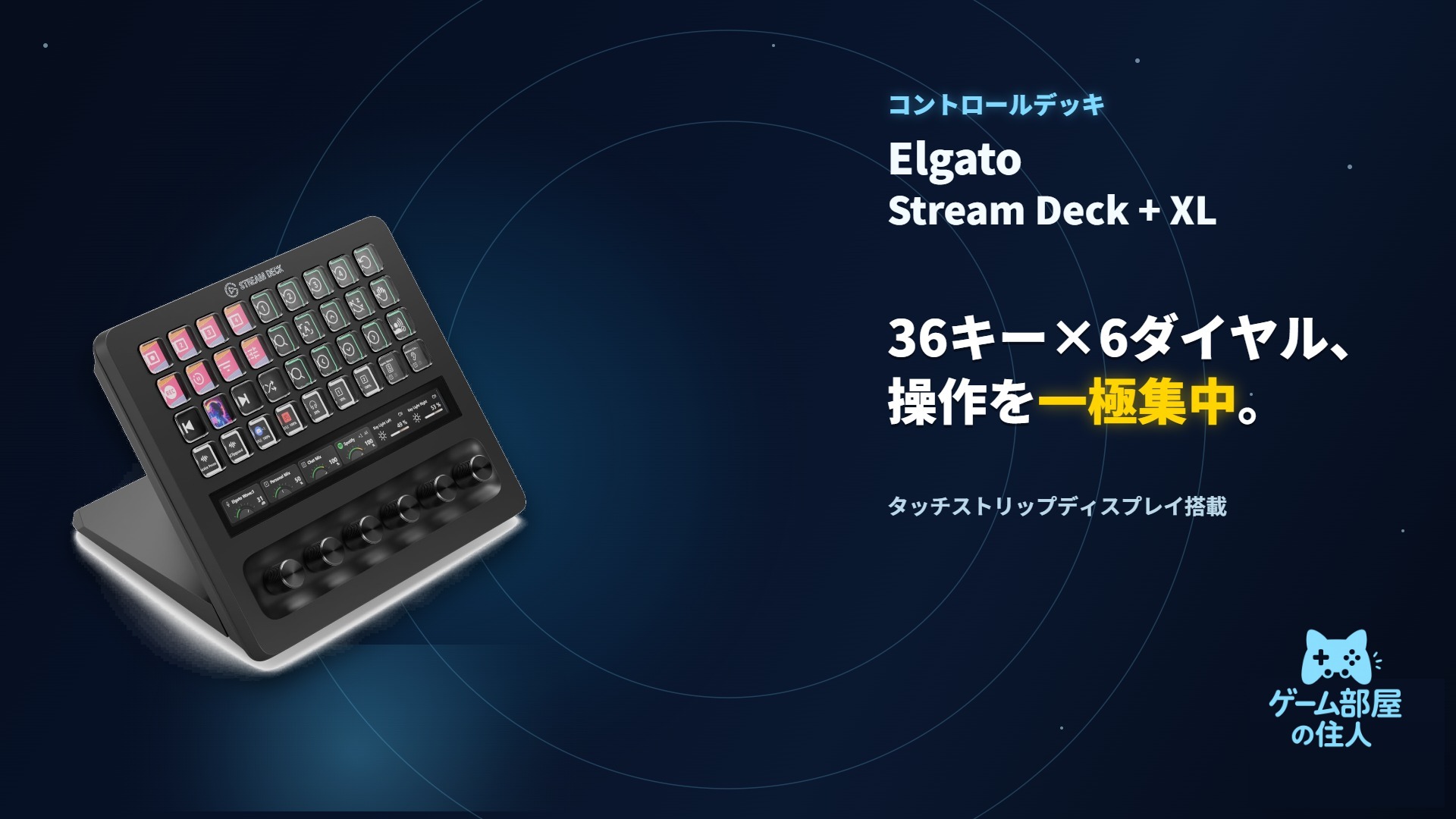
対象製品:Stream Deck + XL(Elgato Stream Deck + XL プロフェッショナルシステムおよび制作向けカスタマイズ可能なコントロールプラットフォーム)
📑 目次
🎯 Stream Deck + XLの結論:マクロキーとダイヤル操作の両方が欲しい人へ
36個のマクロキーに加え、6つの多機能ダイヤルとタッチストリップディスプレイを備えた最上位モデルです。
配信中にシーン切り替えも音量調整もしたいのに、キーだけでは細かな調整がしにくい。よく使う操作を、まとめて手元に集めたい。そんな人に向けたコントローラーです。
ElgatoのStream Deck + XLは、定番のStream Deck XL(32キー配列)と、ダイヤル操作が特徴のStream Deck+の機能を統合した最上位モデルです。36個のマクロキーでワンタッチのコマンド実行やツール操作ができるのに加え、6つの多機能ダイヤルで音量やパラメータの高精度な微調整が可能です。タッチストリップディスプレイには重要な情報を表示でき、Stream Deckアプリで自由にカスタマイズできます。
参考価格:59,980円(Amazon.co.jp、2026年9月確認時点)。
結論:Stream Deck + XLはこんな人向け
- 向く人:配信や編集で操作が多く、ワンタッチのキーと音量などの微調整ダイヤルを1台にまとめたい人
- 向かない人:キー操作だけで足りる人、デスクのスペースや予算に余裕がない人
- 最大の強み:36個のマクロキーと6つの多機能ダイヤル、タッチストリップディスプレイの組み合わせ
- 最大の注意点:約6万円と高めで、本体も20.5×14.7cmと大きい
🔥 キーもダイヤルも、全部まとめて手元に
36個のキーでシーン切り替えやアプリ起動をワンタッチ、6つのダイヤルで音量やパラメータを細かく調整。Stream Deck + XLは、配信や編集でよく使う操作をすべて手元に集められる最上位モデルです。
迷ったら:キーもダイヤルも全部手元に集めたいならStream Deck + XLで決まり。キーだけで十分なら15キーのElgato Stream Deck MK.2、ほかの配信機材もまとめて比べたいなら配信・録画機材おすすめ5選をチェックしてください。
📌 製品情報(メーカー公開スペック)

詳しいスペックはElgato公式サイトでも確認できます。
購入前に必要な「確定情報」をここで整理します。
✨ 特徴5点(買う理由が一瞬でわかる)
「押す」操作と「回す」操作を1台に統合した、Stream Deckシリーズの最上位モデルです。
- 36個のマクロキー:ワンタッチでコマンド実行やアプリ操作を呼び出せます。
- 6つの多機能ダイヤル:音量やパラメータなど、高精度なクイック調整を実現します。
- タッチストリップディスプレイ:重要な情報をディスプレイ上で一目で確認できます。
- 完全カスタマイズ対応:Stream Deckアプリでキー配置・機能を自由に設定できます。
- 数百のアプリ連携:主要な配信・制作アプリや周辺機器と連携できます。
🔥 特に優れている点:キー数とダイヤル操作の両立
配信中のワンタッチ操作と、微調整が必要な作業の両方を1台でカバーできます。
たとえば、こんな場面で効きます。
- 配信中、シーン切り替えはキーで一発、BGMとマイクの音量バランスはダイヤルで少しずつ調整できる
- 今の音量や設定をタッチストリップで確認しながら、画面を見ずに手元で操作できる
- 動画編集では、カットなどのショートカットをキーに、パラメータの微調整をダイヤルに割り当てられる
画面上のメニューを探しに行かなくても、手元だけで配信や編集の操作を進められます。
定番のStream Deck XLとStream Deck+の機能を1台に統合しています。
現在の設定やメーターなどを画面上で確認しながら操作できます。
🆚 定番のStream Deck XLとの違い
キーのみのモデルとの違いを整理します。
- 📼キー操作に絞った構成です。
- ⚠️多機能ダイヤルやタッチストリップは搭載していません。
- 🎛️6つの多機能ダイヤルで、音量やパラメータを高精度に調整できます。
- 📊タッチストリップディスプレイで、現在の状態を視覚的に確認できます。
結論:どっちを選ぶ?
- ✅キー操作に加えて微調整もしたい、配信の情報を画面で確認したい → Stream Deck + XL
- ✅とにかくキー数を重視したい、価格を抑えたい → Stream Deck XL
⚠️ 購入前に確認したい注意点
約6万円と高めで、設置スペースもやや必要な点に注意してください。
本体サイズは20.5×14.7×17.5cmとStream Deck XLよりも大きく、デスク上にまとまったスペースが必要です。価格も約6万円と高めのため、キー数とダイヤル操作の両方が本当に必要かどうかを、購入前に用途と照らし合わせて検討することをおすすめします。
💡 購入の決め手:この3つに当てはまるなら「買い」
迷うなら、必要な操作の種類で決めるのが一番速いです。
- ⌨️マクロキーをとにかく多く使いたい
36個のキーで、配信・制作の各種操作をワンタッチに割り当てられます。 - 🎚️音量やエフェクトを頻繁に微調整する場面が多い
6つのダイヤルで高精度な調整ができます。 - 📊配信中に状態を画面で確認したい
タッチストリップディスプレイで情報を可視化できます。
👤 Stream Deck + XLをおすすめできる人・見送った方がいい人
- ✅配信や編集で操作が多く、ワンタッチのキーと微調整用のダイヤルを1台にまとめたい
- ✅音量やエフェクトを頻繁に細かく調整する
- ✅配信中の状態を、タッチストリップの表示で確認しながら操作したい
- ✅写真・動画編集のショートカットもまとめて手元に置きたい
- ⚠️キー操作だけで足り、価格を抑えたい人(→ 15キーの定番モデル Stream Deck MK.2:Amazonで価格を見る
 /楽天市場で価格を見る/解説記事)
- ⚠️ダイヤルは欲しいが、36キーもいらない・デスクのスペースが限られる人(→ ダイヤルとタッチストリップを備えたStream Deck+:Amazonで価格を見る/楽天市場で価格を見る/解説記事)
✅ まとめ:Stream Deck + XLは「キー数とダイヤル操作の両立」で選ぶ最上位モデル
36マクロキーと6つの多機能ダイヤル。キー操作と微調整の両方を求める人に刺さる一台です。
- 最大の武器:36個のマクロキーと6つの多機能ダイヤルの組み合わせ
- 核となる性能:タッチストリップディスプレイ、完全カスタマイズ対応
- 連携機能:数百のアプリ・機器と連携可能
- 注意:本体サイズがやや大きく、設置スペースが必要
シーン切り替えも音量調整も、マウスを探さず指先だけで済ませたい。操作の多い配信者なら、Stream Deck + XLは買って損のない1台です。
🛒 Elgato Stream Deck + XL
36個のマクロキー、6つの多機能ダイヤル、タッチストリップディスプレイを1台にまとめたStream Deckシリーズの最上位モデル。
キー数の少ないStream Deck Neo(8キー)やStream Deck MK.2(15キー)など、廉価な兄弟モデルもあります。設置スペースや予算に応じて検討してください。
❓ FAQ(よくある質問)
購入前に迷いやすいポイントを、短くまとめます。
Q1. Stream Deck XLとの違いは何ですか?
A. Stream Deck + XLは、32キーのXLに加えて6つの多機能ダイヤルとタッチストリップディスプレイを搭載しています。
Q2. Macでも使えますか?
A. はい。Stream Deckアプリを通じてMac/PCの両方に対応しています。
Q3. OBSと連携できますか?
A. はい。OBSをはじめ、数百のアプリ・サービスと連携可能です。
Q4. ダイヤルは何に使えますか?
A. 音量調整やソフトウェア内のパラメータ調整など、細かい数値操作が必要な場面で活用できます。
🛠️ HowTo:導入・接続・使い方(最短セットアップ)
「買った日から使いこなす」ための、迷わない手順です。
- USB-Cケーブルで接続する
付属のケーブルでPC/Macと接続します。 - Stream Deckアプリをインストールする
公式サイトから最新のアプリをダウンロードします。 - キー・ダイヤルに機能を割り当てる
よく使うアプリやコマンドをドラッグ&ドロップで設定します。 - タッチストリップの表示内容を設定する
確認したい情報を表示するようカスタマイズします。 - プロファイルを用途別に分けて保存する
配信用・作業用など複数のプロファイルを切り替えて使います。


コメント