
対象製品:X11 ULTRA(ATTACK SHARK X11 ULTRA 8K 無線 ゲーミングマウス Nordic54L15 PAW3950MAX カーボンファイバー)
📑 目次
🎯 X11 ULTRAの結論:価格を抑えつつハイエンド級のポーリングレートが欲しい人へ
高ポーリングレートのマウスを試してみたい。でも、ハイエンドマウスに大きな予算はかけられない。そんな人に向けたマウスです。
有線・無線どちらの接続でも8,000Hzポーリングに対応。実売1万円以下という価格を考えると、破格のスペックです。
たとえば、こんな場面で効きます。
- 高ポーリングレートが自分のプレイに合うか、まずは手頃な予算で試してみたいとき。
- 有線と2.4GHz無線を切り替えて使う場面。どちらの接続でも最大8,000Hzのまま使えます。
- メインのマウスとは別に、サブ機や持ち運び用を用意したいとき。予算を抑えつつ、センサー性能は妥協せずに済みます。
予算を気にしすぎずに、高ポーリングレートの環境を整えられます。
ATTACK SHARK(アタックシャーク)のX11 ULTRAは、カーボンファイバー製の軽量ボディにPAW3950MAXをカスタムチューニングしたセンサーとNordic 54L15コントローラーを搭載したモデルです。最大の特徴は、有線接続・2.4GHzワイヤレス接続の両方で最大8,000Hzポーリングに対応していること。2026年4月の発表時価格は17,830円でしたが、2026年9月時点のAmazon.co.jp実売価格は9,839円まで下がっており、価格の割に妥協の少ないスペックです。
結論:X11 ULTRAはこんな人向け
- 向く人:1万円前後の予算で、無線でも8,000Hzのマウスを試したい人。カーボン調の見た目に惹かれる人
- 向かない人:大手ブランドのサポート体制を重視する人。重量を1g単位で気にする人
- 最大の強み:有線・2.4GHzの両方で最大8,000Hz、PAW3950MAXカスタムセンサーを1万円前後で
- 最大の注意点:価格はセールで大きく変わり、重量表記も59g・63g・67gと販売ページで分かれる
🔥 1万円以下で、無線でも8,000Hz
有線でも2.4GHzワイヤレスでも、最大8,000Hzのポーリングレート。X11 ULTRAは、カーボンファイバー製の軽量ボディにPAW3950MAXベースのセンサーを載せ、実売1万円以下に収めたゲーミングマウスです。
迷ったら:予算を抑えて8,000Hzを試したいなら本機が本命です。大手ブランドの安心感や軽さを優先するならRazer Viper V4 Pro、ゲームと仕事で1台を使い回したいならLogicool G304 X SUPERLIGHTを選びましょう。
📌 製品情報(メーカー公開スペック)
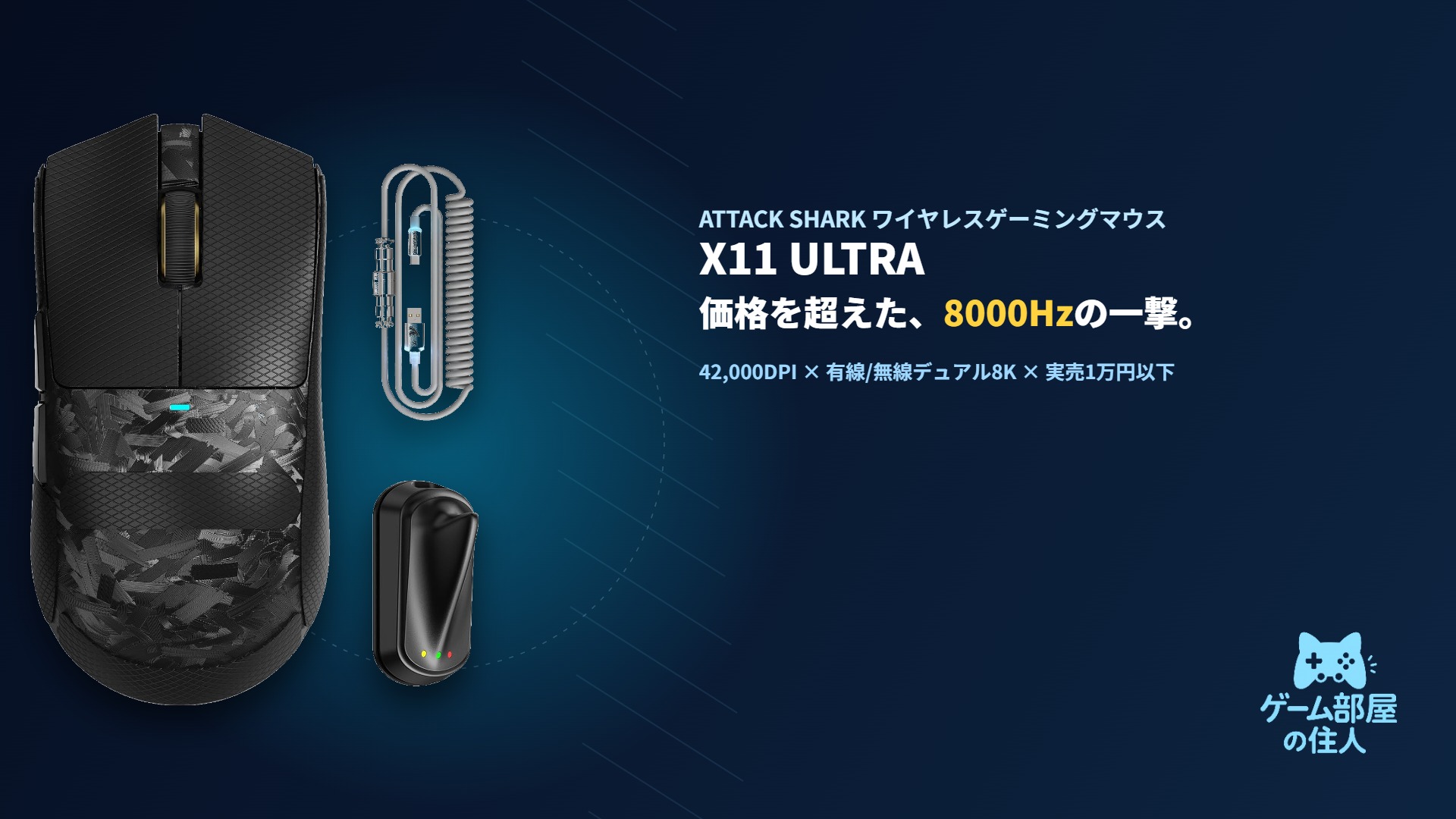
詳しいスペックはATTACK SHARK公式サイトでも確認できます。
購入前に必要な「確定情報」をここで整理します。
✨ 特徴5点(買う理由が一瞬でわかる)
“価格を超えたスペック”を、実際の仕様値で確認できます。
- 有線・無線デュアル8,000Hz:自社開発のSHARK-8Kワイヤレスレシーバーにより、無線でも有線に匹敵する安定した通信を実現します。
- PAW3950MAXカスタムセンサー:最大42,000DPI・750IPS・50Gに対応し、50DPI単位での微調整も可能です。
- カーボンファイバー製ボディ:軽量性と耐摩耗性・耐圧性を両立し、独自のシャークスパインキール構造で安定性も確保しています。
- オムロン光学マイクロスイッチ:1億回のクリック寿命と、チャタリングを起こしにくい設計です。
- 実売1万円以下という価格:ハイエンド級のポーリングレートを、エントリー〜ミドル帯の価格で実現しています。
🔥 特に優れている点:価格とスペックのバランスが突出している
同価格帯の製品と比べても、ポーリングレートとセンサー性能が頭ひとつ抜けています。
有線・無線どちらでも8,000Hzに対応する製品は、この価格帯では希少です。
価格の割に高級感のあるテクスチャーで、所有感も満たしやすい仕上がりです。
技適認証番号が明記されており、国内での無線利用も安心です。
🆚 無印「X11」との違い(同ブランドの下位モデルと比較)
同じATTACK SHARKブランドの無印X11と比べて、何が強化されたのかを整理します。
- 🎯センサーはPAW3311(最大22,000DPI):エントリー〜ミドル帯として十分な性能ですが、上位機には及びません。
- 📶ポーリングレートは最大1,000Hz:一般的なゲーミングマウスとして標準的な水準です。
- 🚀PAW3950MAXカスタムセンサー(最大42,000DPI):無印比で大幅に高精度化されています。
- ⚡有線・無線デュアル8,000Hzポーリング:無印の最大1,000Hzから大幅に応答速度が引き上げられています。
結論:どっちを選ぶ?
- ✅ポーリングレートやセンサー精度を少しでも高めたい → X11 ULTRA
- ✅とにかく価格を最優先したい → 無印X11(1万円以下でさらに手頃)
⚠️ 購入前に確認したい注意点
価格・重量表記のばらつきに注意してください。
本機はセール・割引のタイミングで価格が変動しやすい製品です。今回参考にした9,839円は2026年9月確認時点の割引後価格のため、購入時に最新価格を必ず確認してください。また重量は、メーカー公式ページ内でも59gと63gの表記が分かれており、Amazon.co.jpの商品ページでは67gと記載されています。重量を重視する人は、購入前に販売ページの仕様を確認してください。
💡 購入の決め手:この3つに当てはまるなら“買い”
迷うなら、用途ベースで決めるのが一番速いです。
- 💰予算を抑えつつ高ポーリングレートを試したい
実売1万円以下で有線・無線デュアル8,000Hzという水準は、この価格帯では稀少です。 - 🎯センサー精度も重視したい
PAW3950MAXカスタムチューニングにより、上位機に近い精度を狙えます。 - 🎨カーボン調の見た目にも惹かれる
価格の割に質感の高いカーボンファイバーボディが所有欲を満たします。
👤 X11 ULTRAをおすすめできる人・見送った方がいい人
- ✅1万円前後の予算で、無線でも8,000Hzのマウスを試したい
- ✅メイン機とは別に、サブ機・予備機を手頃に用意したい
- ✅カーボンファイバー調の見た目や質感にもこだわりたい
- ✅技適認証番号が明記された製品を選びたい
- ⚠️大手ブランドのサポート体制を重視したい(→ Logicool G304 X SUPERLIGHT:Amazonで価格を見る
 /楽天市場で価格を見る/解説記事)
 - ⚠️重量を1g単位で気にする(重量表記が59g・63g・67gと販売ページで分かれています)(→ Razer Viper V4 Pro:Amazonで価格を見る/楽天市場で価格を見る/解説記事)
- ⚠️8,000Hzまでは求めず、とにかく価格を最優先したい(同ブランドの無印X11も候補です)
✅ まとめ:X11 ULTRAは“価格を超えたスペック”を体感できる1台
有線・無線デュアル8,000Hz、PAW3950MAXカスタムセンサー、実売1万円以下。価格帯を考えると隙のないスペックです。
- 最大の武器:有線・無線デュアル8,000Hzポーリング
- 核となる性能:PAW3950MAXカスタムセンサー(最大42,000DPI/750IPS/50G)
- 接続:8Kドングル(2.4GHz)/Bluetooth/有線USB-Cのトライモード
- 価格:2026年9月時点で9,839円(変動あり)
- 注意:重量表記にばらつきあり(公式59g・63g/Amazon 67g)
1万円前後で「8,000Hzの世界」を体験してみたいなら、X11 ULTRAはまず手に取ってほしい1台です。
🛒 ATTACK SHARK X11 ULTRA
カーボンファイバー製ボディにPAW3950MAXカスタムセンサーを搭載し、有線・2.4GHzの両方で最大8,000Hzに対応するゲーミングマウス。価格はセールで変わりやすいので、購入直前に確認してください。
❓ FAQ(よくある質問)
購入前に迷いやすいポイントを、短くまとめます。
Q1. 無線でも8,000Hzで使えますか?
A. 使えます。メーカーによると、自社開発のSHARK-8Kワイヤレスレシーバーにより、2.4GHzワイヤレス接続でも最大8,000Hzに対応します。有線接続でも最大8,000Hzです。
Q2. センサーとDPIの仕様は?
A. PixArt PAW3950MAXのカスタムチューニング版とNordic 54L15コントローラーを搭載し、最大42,000DPI(50DPI単位で調整可能)、750IPS・50Gに対応します。
Q3. 重量は何gですか?
A. メーカー公式ページ内で59gと63gの両方の表記があり、Amazon.co.jpの商品ページでは67gと記載されています。重量を重視する場合は、購入前に販売ページの仕様を確認してください。
Q4. 接続方式は?
A. 8Kドングル(2.4GHz)、Bluetooth、有線USB-Cのトライモードです。
Q5. クリックの耐久性は?
A. オムロン光学マイクロスイッチを採用し、メーカー公称のクリック寿命は1億回です。
Q6. 技適は取得していますか?
A. 取得しています。技適認証番号(219-269115)が明記されています。
Q7. 価格と発売時期は?
A. 2026年4月14日に発表され、発表時価格は17,830円です。Amazon.co.jpでは9,839円(2026年9月確認時点/割引適用後)で、セールによって価格が変動しやすい製品です。
Q8. 無印のX11とどちらを選べばいいですか?
A. センサー精度やポーリングレートを重視するならX11 ULTRA、価格を最優先するなら無印X11です。無印X11はPAW3311センサー(最大22,000DPI)、最大1,000Hzです。
🛠️ HowTo:導入・接続・使い方(最短セットアップ)
“買った日から使いこなす”ための、迷わない手順です。
- 接続方式を選ぶ
付属のSHARK-8Kドングル、Bluetooth、有線USB-Cのいずれかで接続します。 - 専用ドライバーをインストールする
DPIを50単位で微調整したり、ポーリングレートを6段階から選択できます。 - ポーリングレートを用途に合わせて設定する
8,000Hzを常用するか、バッテリー消費を抑えて下げるかを選びます。 - DPIを固定して感度を再現する
ローセンシ・ハイセンシいずれの場合も、よく使うDPIを固定しておきます。 - 滑り止めステッカーの有無を選ぶ
購入時のスタイル選択で、滑り止めステッカー付き/なしを選べます。

コメント