
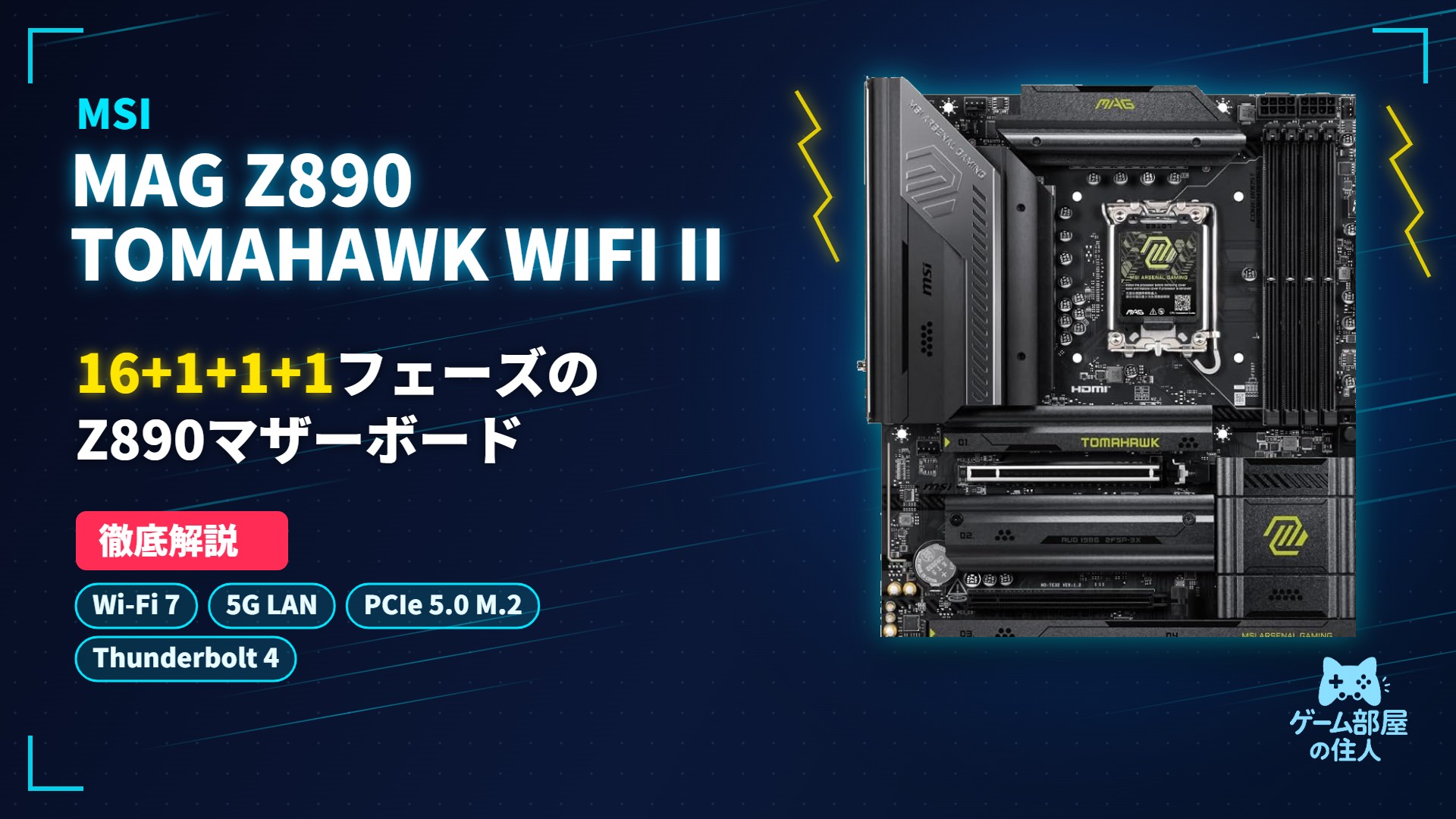
Core Ultra 200SシリーズのCPUでゲーミングPCを組むとき、意外と迷うのがマザーボードです。Z890のマザーボードは2万円台から10万円を超えるものまであり、価格の差がどこにあるのかが分かりにくい。CPUの性能をしっかり引き出せて、Wi-Fiも有線LANも速く、組み立てもしやすい。そんな「ちょうどいい1枚」を探している人は多いはずです。
MSIの「MAG Z890 TOMAHAWK WIFI II」は、MSIのゲーミング向けミドルクラス「MAG」シリーズのZ890マザーボードです。16+1+1+1フェーズ・90AのSPSを使った電源回路、Wi-Fi 7、Intel Killerの5Gbps LAN、PCIe 5.0対応のM.2スロット、Thunderbolt 4を備えます。ネジを使わずにM.2 SSDを取り付けられるなど、組み立てを楽にする工夫も多く入っています。
型番の「II」が示すとおり、Z890チップセットの登場時に発売されたMAG Z890 TOMAHAWK WIFIの新しい版で、国内では2026年9月に発売されました。この記事では、初代との違い、ほかのZ890マザーボードとの選び分け、購入前に確認したい点をまとめます。
結論:MAG Z890 TOMAHAWK WIFI IIはこんな人向け
- 向く人:Core Ultra 200SのK付きCPUで、オーバークロックも視野に入れて組みたい人。5Gbps LANやWi-Fi 7を使いたい人。初めての自作で組み立てやすさを重視する人
- 向かない人:Thunderbolt 4を2ポート使いたい人。6GHz帯の320MHz幅でWi-Fi 7を使い切りたい人。CPUのオーバークロックをしない人
- 最大の強み:16+1+1+1フェーズの電源回路、5G LAN、PCIe 5.0 M.2を、5万円前後でそろえている
- 最大の注意点:初代と比べ、Thunderbolt 4が1ポートに、Wi-Fiが160MHz幅(最大2.9Gbps)になっている
🔥 CPUの性能を引き出しつつ、組み立てはシンプルに
Core Ultra 7 270K Plusのような上位CPUを載せても、電源回路とヒートシンクに余裕があるので、長時間のゲームや配信でも安定して動かしやすい構成です。M.2 SSDはクリップで固定、グラフィックボードはボタンで外せるので、初めての自作でも手順が少なく済みます。トラブル時は、基板上のデバッグLEDとエラーコード表示で原因を探せます。
迷ったら:Z890で5万円前後の1枚を選ぶならMAG Z890 TOMAHAWK WIFI II。ASUSのROGで組みたいならROG STRIX Z890-A GAMING WIFI(Amazonで価格を見る )、CPUのオーバークロックをしないならMSI MAG B860 TOMAHAWK WIFI(Amazonで価格を見る)を選びましょう。
ℹ️ 本記事は、MSIの製品ページなどをもとにした仕様ベースの解説記事です。性能の実測はしていません(価格・在庫は2026年11月20日時点)。
📦 MAG Z890 TOMAHAWK WIFI IIの概要と販売状況
MAG Z890 TOMAHAWK WIFI IIは、Intel Core Ultra プロセッサー(シリーズ2)に対応したLGA1851・Z890チップセットのATXマザーボードです。LEDの装飾を省いたブラックとミリタリー調の配色で、MSIは「派手な装飾を削ぎ落とし、機能美と耐久性を追求した」としています。初代MAG Z890 TOMAHAWK WIFIの国内での新品流通は少なくなっていて、11月20日時点のAmazonでは、マーケットプレイスの出品で72,000円でした。
⚠️ 販売状況(2026年11月20日時点)
- Amazon.co.jp(販売・出荷:Amazon.co.jp):48,465円
- ツクモ:47,980円
- 楽天市場:プレモアが48,465円
- Yahoo!ショッピング:ツクモ、コジマなどで販売
📋 MAG Z890 TOMAHAWK WIFI IIの主なスペック
| 項目 | 内容 |
|---|---|
| チップセット・ソケット | Intel Z890・LGA1851(Core Ultra シリーズ2) |
| フォームファクター | ATX(243.84×304.8mm) |
| 電源回路 | 16+1+1+1フェーズ・90A SPS、CPU用8ピン×2、PCIe補助電源8ピン×1 |
| メモリ | DDR5×4(最大256GB、OC時最大9200+ MT/s、CUDIMM対応) |
| 拡張スロット | PCIe 5.0 x16×1(CPU)、PCIe 4.0 x4×2(チップセット) |
| M.2 | 4基(PCIe 5.0 x4×1、PCIe 4.0 x4×3) |
| SATA | 4基 |
| 有線LAN | Intel Killer E5000B 5Gbps |
| 無線 | Wi-Fi 7(160MHz、最大2.9Gbps)、Bluetooth 5.4 |
| USB(背面) | Thunderbolt 4(40Gbps)×1、USB 10Gbps Type-C×1、10Gbps Type-A×3、5Gbps Type-A×4 |
| USB(前面用ヘッダー) | 20Gbps Type-C×1(27W PD対応)、5Gbps×2、USB 2.0×4 |
| 映像出力 | HDMI 2.1×1、Thunderbolt 4(DisplayPort 2.1)×1(CPU内蔵GPU使用時) |
| オーディオ | Realtek ALC1220P |
| その他 | Flash BIOSボタン、Clear CMOSボタン、デバッグLED、エラーコード表示、I/Oシールド一体型 |
| 価格 | 48,465円(Amazon.co.jp) |
数値はMSIの製品ページ(製品スペック・製品概要)によります。
⚡ 注目ポイント① 16+1+1+1フェーズ・90Aの電源回路
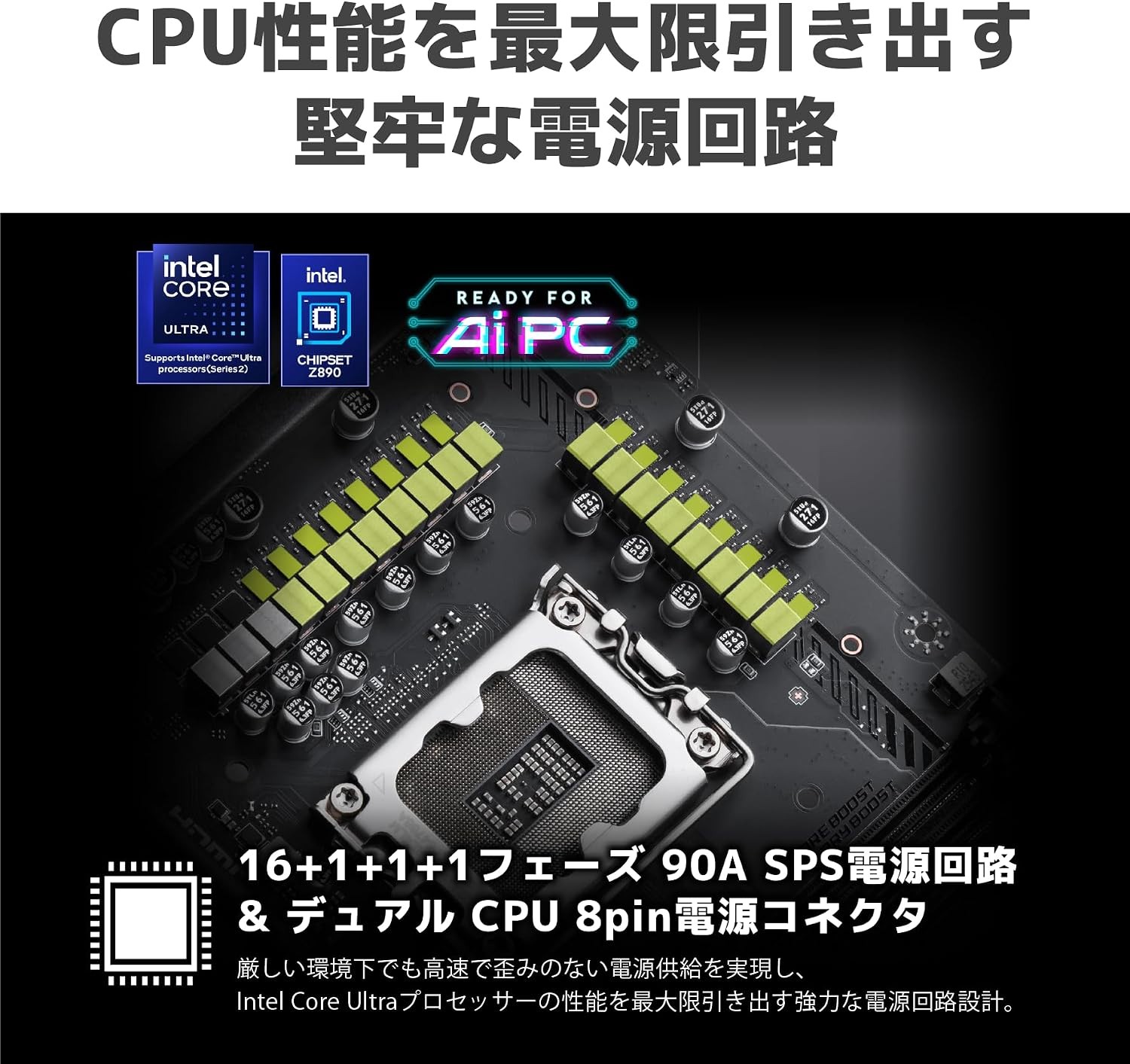
マザーボードの電源回路は、CPUに安定した電力を送る部分です。フェーズ(回路の数)や部品の容量に余裕があるほど、高い負荷がかかっても温度が上がりにくく、電圧も安定しやすくなります。本機は16+1+1+1フェーズで、1フェーズあたり90Aの電流を扱えるSPS(スマートパワーステージ)を使っています。
たとえば、こんな場面で効きます。
- Core Ultra 9やCore Ultra 7のK付きCPUで、長時間ゲームや配信をする
- ワンクリックの「GAME BOOST」で、CPUのオーバークロックを試したい
- 動画のエンコードなど、CPUに高い負荷が続く作業をする
CPU用の8ピン電源コネクタは2つで、6層のサーバーグレードの基板と2オンスの厚い銅層、拡張したヒートシンクで熱を逃がします。CPUのクロックをほかの部品から独立して調整できる外部クロックジェネレーター(OC Engine)も備えます。
🛠️ 注目ポイント② 初めてでも組み立てやすいEZ DIY
M.2 SSDは、スロットに挿して押し下げるだけでクリップ「EZ M.2 Clip II」が固定します。M.2用のヒートシンク「EZ M.2 Shield Frozr II」も工具なしで外せます。グラフィックボードはボタンを押すだけで固定を外せる「EZ PCIe Release」です。
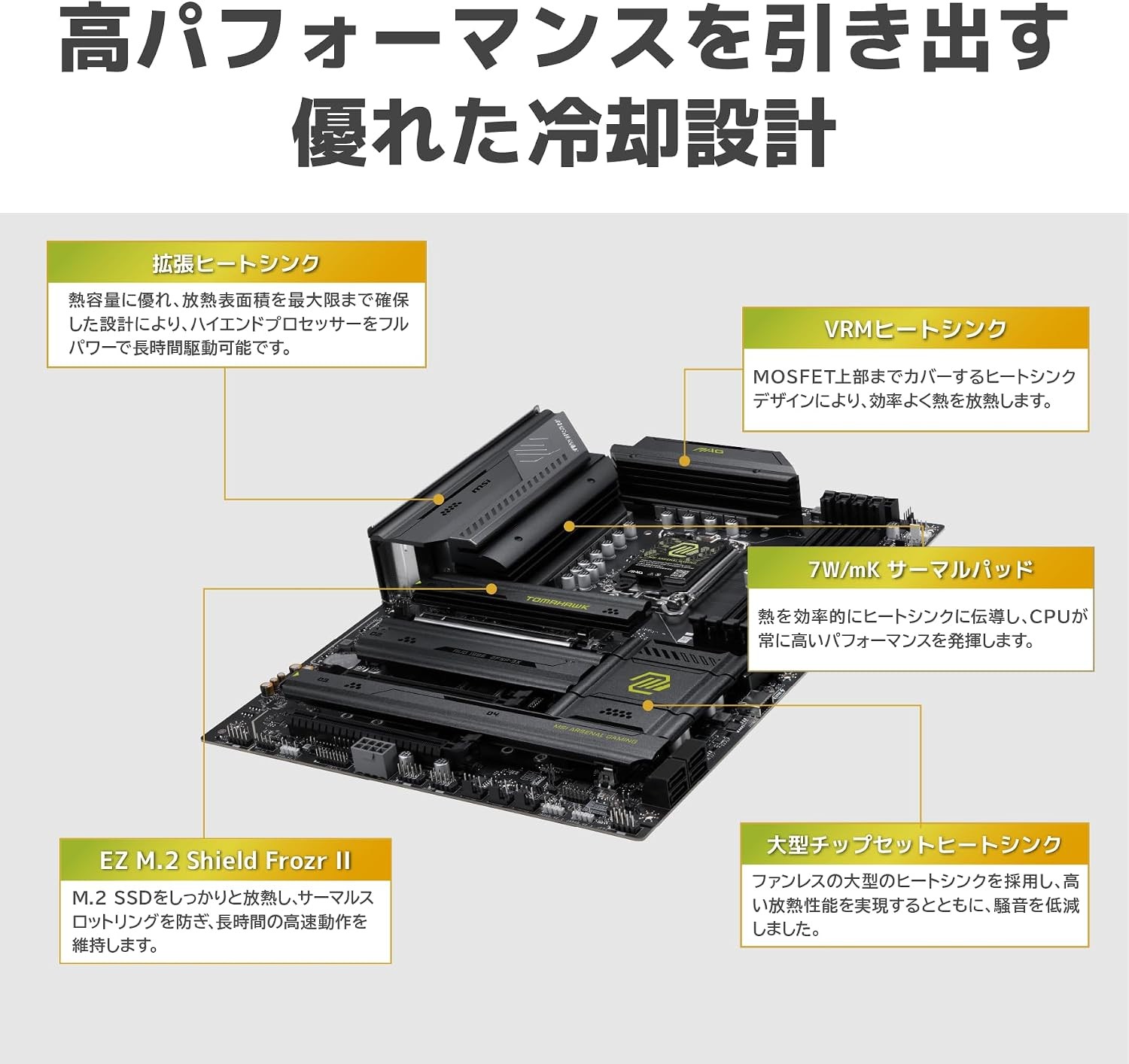
背面のI/Oシールドは最初から取り付け済みで、ケースに入れるときの位置合わせが不要です。Wi-Fiアンテナは挿し込むだけの「EZアンテナ」、ピンヘッダーは用途ごとに色分けされています。CPUやメモリがなくてもUSBメモリからBIOSを更新できるFlash BIOSボタンもあります。起動しないときは、4つのデバッグLEDと2桁のエラーコード表示で、問題のある部品を絞り込めます。
🌐 注目ポイント③ 5G LANとWi-Fi 7、PCIe 5.0 M.2
有線LANはIntel Killer E5000Bの5Gbpsで、一般的な2.5Gbpsより速い回線やNASを生かせます。無線はWi-Fi 7とBluetooth 5.4に対応します。
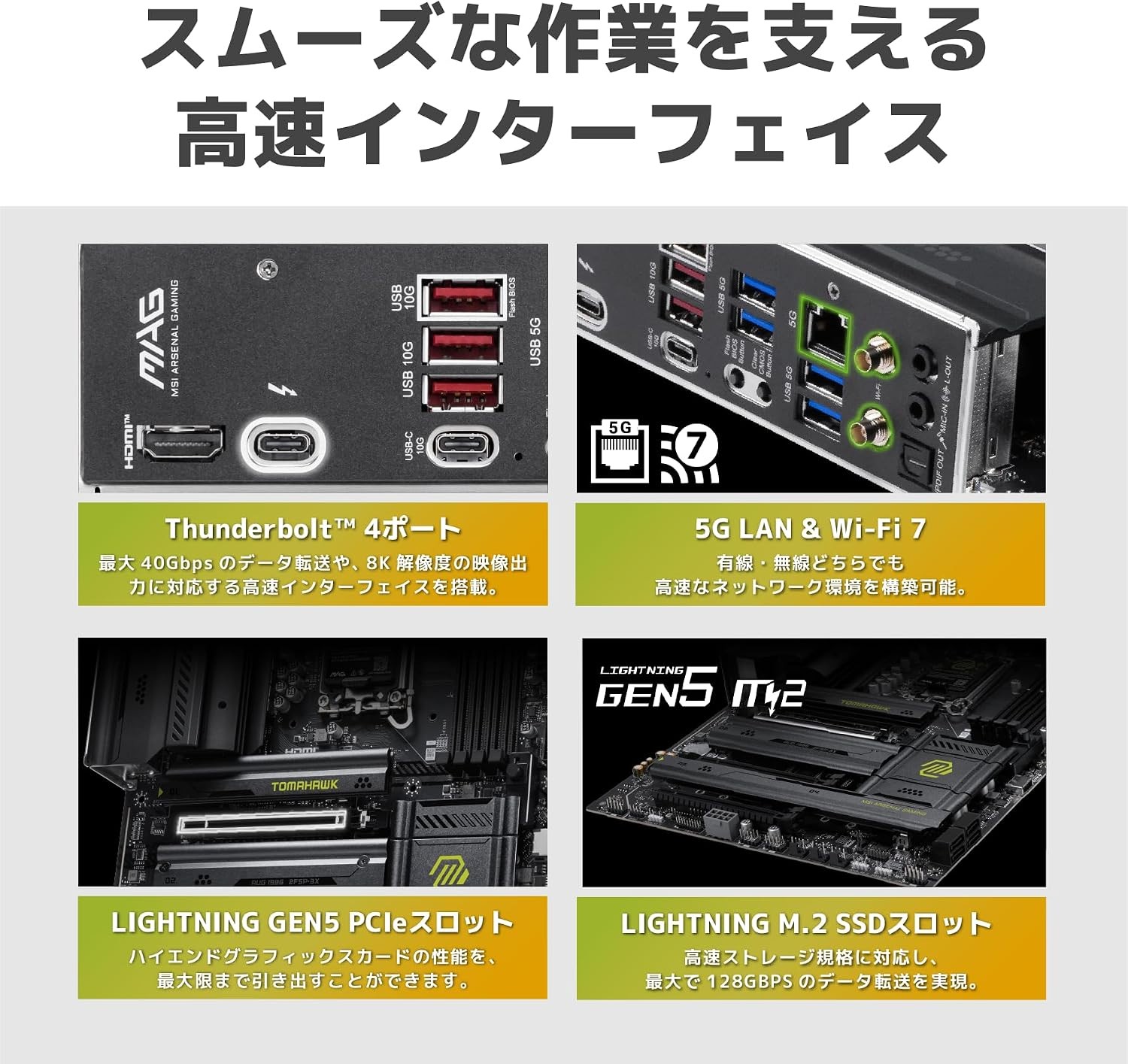
M.2スロットは4つで、1つはCPUに直結したPCIe 5.0 x4、残りの3つはPCIe 4.0 x4です。グラフィックボード用のPCIe 5.0 x16スロットもCPUに直結しています。背面にはThunderbolt 4(40Gbps)、前面用には27Wの給電に対応したUSB 20Gbps Type-Cのヘッダーを備えます。
🔄 注目ポイント④ 初代TOMAHAWK WIFIから何が変わった?
MSIの製品ページのスペックを比べると、電源回路の基本構成、メモリ、PCIeスロット、M.2の数、5G LAN、USBの構成はほぼ同じです。違いは次の点です(GamingbeyaがMSIの両モデルのスペックを比べた結果)。
- Thunderbolt 4(背面)が2ポートから1ポートに
- Wi-Fi 7が320MHz幅・最大5.8Gbps(Intel Killer BE1750x)から、160MHz幅・最大2.9Gbpsに
- 2番目のM.2スロットの接続先が、CPUからチップセットに
- Thunderbolt 5拡張カード用のコネクタ(JTBT5)が、IIのスペック表には記載なし
一方で、IIは国内で新品を買いやすい現行の製品です。Thunderbolt 4を2ポート使う予定や、320MHz幅のWi-Fi 7を使う予定がなければ、ゲーミングPCとしての使い勝手に大きな差は出にくい変更です。
⚠️ 購入前に確認したい注意点
Core Ultra シリーズ2専用
ソケットはLGA1851で、Core Ultra プロセッサー(シリーズ2)専用です。第14世代以前のCore i7などのLGA1700のCPUは使えません。
メモリはDDR5のみ
メモリはDDR5のみ対応で、DDR4は使えません。メモリスロットのラッチは片側だけです。
Wi-Fi 7は160MHz幅まで
6GHz帯の320MHz幅には対応せず、最大2.9Gbpsです。Wi-Fi 7のルーターの性能を最大まで使いたい人は、320MHz幅に対応したマザーボードや、別売のWi-Fiカードを検討してください。
CPUのオーバークロックをしないならB860でも足りる
Z890の大きな利点は、K付きCPUのオーバークロックに対応する点です。オーバークロックをしないなら、より安いB860チップセットのマザーボードでも十分な場合があります。
🆚 MSI Z890 GAMING PLUS WIFI6E・MAG B860 TOMAHAWK WIFIと比較
| 項目 | MAG Z890 TOMAHAWK WIFI II | Z890 GAMING PLUS WIFI6E | MAG B860 TOMAHAWK WIFI |
|---|---|---|---|
| Amazon価格(11/20) | 48,465円 | 45,172円 | 35,400円 |
| チップセット | Z890 | Z890 | B860 |
| CPUのオーバークロック | 対応 | 対応 | 非対応 |
| 電源回路 | 16+1+1+1・90A SPS | — | 12+1+1+1・60A SPS |
| M.2 | 4(PCIe 5.0×1) | 4(PCIe 5.0×1) | 3(PCIe 5.0×1) |
| 有線LAN | 5Gbps(Killer E5000B) | 5Gbps(Killer E5000) | 5Gbps(Killer E5000) |
| 無線 | Wi-Fi 7(160MHz・2.9Gbps) | Wi-Fi 6E(160MHz・2.4Gbps) | Wi-Fi 7(320MHz・5.8Gbps) |
| Thunderbolt 4 | 1 | — | あり |
| オーディオ | ALC1220P | ALC897 | ALC897 |
数値はMSIの各製品ページによります(「—」はスペック表に記載がなかった項目)。Amazon価格はいずれも販売・出荷がAmazon.co.jpです。
結局どれを選ぶか
用途別のおすすめ
- K付きCPUの性能を引き出しつつ、5万円前後に収めたい:MAG Z890 TOMAHAWK WIFI II
- Z890で少しでも安く、Wi-Fi 6Eで十分:MSI Z890 GAMING PLUS WIFI6E(Amazonで価格を見る)
- オーバークロックはせず、Wi-Fi 7を320MHz幅で使いたい:MSI MAG B860 TOMAHAWK WIFI(Amazonで価格を見る)
- ASUSのROGで統一したい:ASUS ROG STRIX Z890-A GAMING WIFI(Amazonで価格を見る)
迷ったら、Core Ultra 200SのK付きCPUで組むならMAG Z890 TOMAHAWK WIFI IIを選びましょう。電源回路、M.2の数、5G LAN、オーディオのバランスがよく、組み立てやすさも備えています。
価格差に見合うか
Z890 GAMING PLUS WIFI6Eとの差は3,293円です(Gamingbeyaの計算値)。同じZ890でも、Wi-Fi 7、Thunderbolt 4、より上位のオーディオコーデック(ALC1220P)が加わります。この差額ならTOMAHAWK WIFI IIを選ぶ価値は十分にあります。
MAG B860 TOMAHAWK WIFIとの差は13,065円です(Gamingbeyaの計算値)。B860はCPUのオーバークロックに対応しない代わりに、Wi-Fi 7は320MHz幅に対応します。K付きCPUを買うならZ890、K付きでないCPUや定格で使うならB860、と選び分けるのが分かりやすい基準です。
📝 メリット・デメリットのまとめ
- ✅16+1+1+1フェーズ・90A SPSの余裕のある電源回路
- ✅5Gbps LANとWi-Fi 7
- ✅M.2 4基(PCIe 5.0×1)とThunderbolt 4
- ✅ネジ不要のM.2、ボタン式のPCIe固定など組み立てやすい
- ✅デバッグLEDとエラーコード表示でトラブルを探しやすい
- ⚠️初代よりThunderbolt 4が1ポート少ない
- ⚠️Wi-Fi 7は160MHz幅・最大2.9Gbpsまで
- ⚠️Core Ultra シリーズ2専用、DDR5のみ
- ⚠️オーバークロックをしないならB860でも足りる
👤 MAG Z890 TOMAHAWK WIFI IIをおすすめできる人・見送った方がいい人
- ✅Core Ultra 200SのK付きCPUで組む
- ✅5Gbpsの有線LANを使いたい
- ✅初めての自作で、組み立てやすさを重視する
- ✅派手なLEDより落ち着いた見た目が好み
- ⚠️CPUのオーバークロックをせず、予算を抑えたい(→ MSI MAG B860 TOMAHAWK WIFI:Amazonで価格を見る)
- ⚠️Z890で、少しでも安く済ませたい(→ MSI Z890 GAMING PLUS WIFI6E:Amazonで価格を見る)
- ⚠️ASUSのROGシリーズでパーツをそろえたい(→ ASUS ROG STRIX Z890-A GAMING WIFI:Amazonで価格を見る)
❓ よくある質問
Q. 発売日と価格は?
国内では2026年9月に発売されました。11月20日時点のAmazon.co.jpでは48,465円、ツクモでは47,980円でした。
Q. 対応するCPUは?
Intel Core Ultra プロセッサー(シリーズ2)、ソケットはLGA1851です。LGA1700の第14世代以前のCPUは使えません。
Q. 初代MAG Z890 TOMAHAWK WIFIとの違いは?
Thunderbolt 4が2ポートから1ポートに、Wi-Fi 7が320MHz幅・最大5.8Gbpsから160MHz幅・最大2.9Gbpsに、2番目のM.2スロットの接続先がCPUからチップセットに変わっています。電源回路やメモリ、LANなどはほぼ同じです。
Q. M.2 SSDは何枚付けられますか?
4枚です。1つはPCIe 5.0 x4、3つはPCIe 4.0 x4に対応します。
Q. Wi-Fiは付いていますか?
Wi-Fi 7(最大2.9Gbps)とBluetooth 5.4のモジュールが取り付け済みです。
Q. DDR4メモリは使えますか?
使えません。DDR5のみ対応です。
✅ まとめ:Core Ultra 200Sで組むなら、バランスのよいZ890の1枚
MAG Z890 TOMAHAWK WIFI IIは、16+1+1+1フェーズ・90A SPSの電源回路、5Gbps LAN、Wi-Fi 7、M.2 4基、Thunderbolt 4に、組み立てを楽にするEZ DIYの工夫を加えたZ890マザーボードです。
初代からThunderbolt 4とWi-Fiの仕様が抑えられている点、オーバークロックをしないならB860でも足りる点には注意してください。
Core Ultra 200SのK付きCPUで、性能と組み立てやすさの両方を求めるなら、MAG Z890 TOMAHAWK WIFI IIは買って損のない1枚です。
🛒 MSI MAG Z890 TOMAHAWK WIFI II
Intel Z890・LGA1851のATXマザーボード。16+1+1+1フェーズ・90A SPS、Wi-Fi 7、5G LAN、M.2×4(PCIe 5.0×1)、Thunderbolt 4、EZ DIY。
※2026年11月20日時点で、Amazon.co.jp(販売・出荷:Amazon.co.jp)の価格は48,465円でした。楽天市場のプレモアは48,465円、ツクモは47,980円です。価格は変動するため、購入前に各販売ページでご確認ください。

コメント