
対象製品:EX-GDU271JLAQD(IODATA GigaCrysta S ゲーミングモニター 27型 FHD/360Hz 4K/180Hz MiniLED)
明るいHDRで映えるゲーム画面がほしい。でも、有機ELの価格や焼き付きは気になる。7万円台で、HDRの明るさと高リフレッシュレートを両立したい人に向けたモニターです。
🎯 EX-GDU271JLAQDの結論:予算を抑えて高性能を狙いたい人へ
Mini LED×デュアルモードで、価格を抑えつつ高いHDR性能を実現した27インチモデルです。
国内メーカーIODATAのGigaCrysta S EX-GDU271JLAQDは、27インチMini LEDモデルで、Dual Mode対応によりFHD(1920×1080)@360Hzと4K(3840×2160)@180Hzを切り替えて使えます。量子ドット技術とMini LEDバックライトにより、価格を抑えつつDisplayHDR1400という高いHDR性能を実現しているのが特徴です。Amazon.co.jpの実売価格は74,800円(2026年9月確認時点)です。
結論:EX-GDU271JLAQDはこんな人向け
- 向く人:予算を7万円台に抑えて、HDRの映像美と高リフレッシュレートを両方手に入れたい人
- 向かない人:有機ELの深い黒を最優先する人
- 最大の強み:Mini LEDと量子ドットでDisplayHDR 1400、4K/180HzとフルHD/360Hzを切り替えられるDual Mode
- 最大の注意点:黒の沈み込みは有機ELに一歩譲る
🔥 Mini LEDの明るいHDRを、手の届く価格で
暗い場面は沈み込み、光は鮮やかに輝く。EX-GDU271JLAQDはMini LEDと量子ドットでDisplayHDR 1400を実現しながら、価格を抑えた27インチモデルです。4K/180HzとフルHD/360Hzを切り替えられます。
迷ったら:7万円台で一気にアップグレードしたいなら、本機が最有力です。5Kの精細さで作業もしたいならASUS ROG Strix 5K XG27JCG、有機ELの黒にこだわるならMSI MPG 322UR QD-OLED X24を比べてみましょう。
📌 製品情報(メーカー公開スペック)
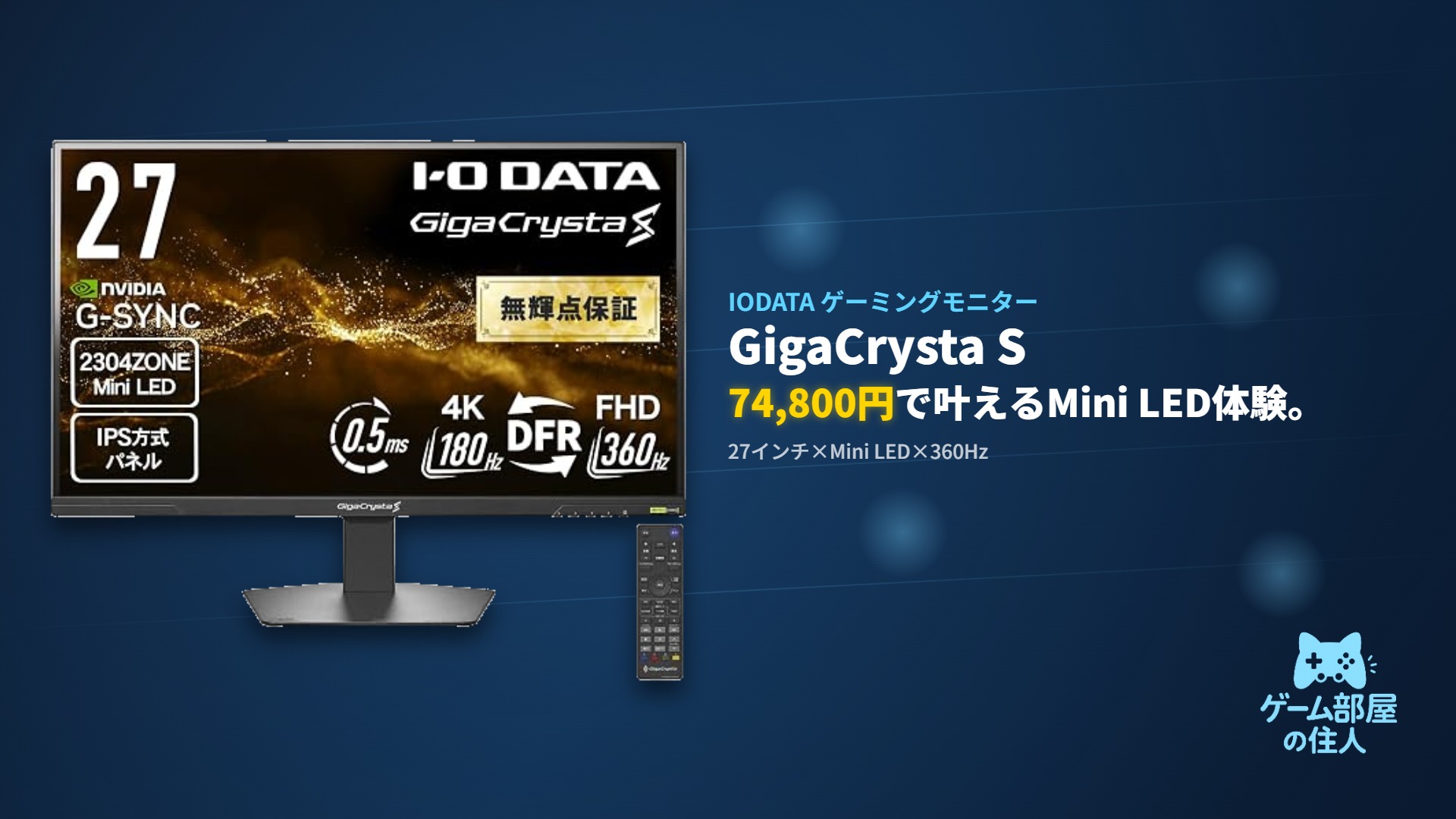
詳しいスペックはIODATA公式サイトでも確認できます。
購入前に必要な「確定情報」をここで整理します。
✨ 特徴5点(買う理由が一瞬でわかる)
国内メーカーならではの安心感と、価格を抑えたコストパフォーマンスが魅力です。
- Dual Mode対応:FHD@360Hzと4K@180Hzを切り替えられ、用途に応じた使い分けが可能です。
- Mini LEDバックライト:量子ドット技術との組み合わせで、価格以上のHDR性能を実現します。
- DisplayHDR1400:この価格帯としては高いHDR性能を備えています。
- 無輝点保証付き:購入後の安心感につながる保証が付帯しています。
- 国内メーカー製:IODATAブランドによるサポート体制も安心材料です。
🔥 特に優れている点:7万円台でMini LEDとDisplayHDR1400
手を出しやすい価格で、Mini LEDと量子ドットによるDisplayHDR1400を備えています。
たとえば、こんな場面で効きます。
- HDR対応のゲームで、爆発や夜景のネオンといった明るい部分をしっかり光らせて表示できる
- 普段は4K/180Hzでオープンワールドを遊び、対戦FPSのときだけフルHD/360Hzに切り替えられる
- 日中の文書作業でタスクバーを表示しっぱなしにしても、焼き付きを気にせず使える
予算を7万円台に収めたまま、HDRの明るさと高リフレッシュレートの両方を取れます。
手を出しやすい74,800円(2026年9月確認時点)という価格設定です。
Mini LEDバックライトの液晶パネルなので焼き付きの心配がなく、長時間のオフィス作業にも使いやすい設計です。
価格を抑えつつ、DisplayHDR1400という高いHDR性能とDual Modeを両立しています。
アイ・オー・データ公式YouTubeの紹介動画。EX-GDU271JLAQDの特長が紹介されています。
🆚 高価格帯のモデルとの違い
「まずは1台、価格を抑えて試したい」人に本機がどう位置づけられるかを整理します。
- 🖥️有機ELや5K表示など、より先進的なパネル・解像度を採用しています。
- 💴価格帯は14万円台〜23万円台と、本機より高価格です。
- 💰74,800円と導入しやすい価格帯です。
- 🌈Mini LEDと量子ドットで、DisplayHDR1400に対応します。
結論:どっちを選ぶ?
- ✅まずは価格を抑えて高性能なモニターを試したい → EX-GDU271JLAQD
- ✅有機ELや5K表示など、より先進的な性能を求めたい → 高価格帯のモデル
⚠️ 購入前に確認したい注意点
有機ELに比べた黒表現の違いを踏まえて検討してください。
Mini LEDは有機ELに比べて黒の沈み込みでは一歩譲りますが、焼き付きの心配がなく長時間のオフィス作業にも使いやすいというメリットがあります。「まずは1台、価格を抑えて試したい」という人の入門機として選びやすい価格帯です。
💡 購入の決め手:この3つに当てはまるなら「買い」
迷うなら、用途ベースで決めるのが一番速いです。
- 💰予算を抑えて高性能なモニターを試したい
7万円台という価格でMini LED×デュアルモードを体験できます。 - 🖥️焼き付きを気にせず長時間使いたい
Mini LEDの液晶パネルなので、焼き付きの心配がありません。 - 🔀用途に応じて解像度と速さを切り替えたい
FHD@360Hzと4K@180HzをDual Modeで使い分けられます。
👤 EX-GDU271JLAQDをおすすめできる人・見送った方がいい人
- ✅7万円台の予算で、HDRの映像美と高リフレッシュレートを両方手に入れたい
- ✅初めて高性能なゲーミングモニターを買う
- ✅ゲームだけでなく、長時間のオフィス作業にも使う
- ✅国内メーカーの無輝点保証を重視したい
- ⚠️有機ELならではの深い黒を最優先したい人(→ 32インチ4K/240HzのQD-OLEDモニターMPG 322UR QD-OLED X24:Amazonで価格を見る
 /楽天市場で価格を見る/解説記事)
 - ⚠️5K表示など、より高い解像度を求める人(→ 27インチ5KとWQHD/330Hzを切り替えられるXG27JCG:Amazonで価格を見る/楽天市場で価格を見る/解説記事)
✅ まとめ:EX-GDU271JLAQDは「価格を抑えて試したい」人向けの高コスパ機
7万円台の価格、Mini LED×デュアルモード、DisplayHDR1400。予算を抑えて高性能を狙いたい人に刺さる一台です。
- 最大の武器:導入しやすい74,800円という価格
- 核となる性能:Mini LED、量子ドット、DisplayHDR1400
- 切り替え:Dual ModeでFHD@360Hzと4K@180Hzを両立
- 注意:有機ELに比べると黒の沈み込みでは一歩譲る
7万円台で、明るいHDRと高リフレッシュレートの両方を手に入れたい。そんな人なら、EX-GDU271JLAQDは買って損のない1台です。
🛒 IODATA GigaCrysta S EX-GDU271JLAQD
Mini LEDと量子ドットでDisplayHDR 1400を実現し、4K/180HzとフルHD/360Hzを切り替えられる27インチゲーミングモニター。無輝点保証付き。
❓ FAQ(よくある質問)
購入前に迷いやすいポイントを、短くまとめます。
Q1. Dual Modeとは何ですか?
A. 解像度とリフレッシュレートを切り替えられる機能です。FHD(1920×1080)@360Hzと4K(3840×2160)@180Hzを切り替えて使用できます。
Q2. 有機ELとの違いは何ですか?
A. 本機はMini LEDバックライトの液晶パネルのため、黒の沈み込みでは有機ELに劣りますが、焼き付きの心配が少なく長時間のオフィス作業にも使いやすい特徴があります。
Q3. 無輝点保証とは何ですか?
A. ドット抜けが発生した場合に対応してもらえる保証です。購入後の安心材料になります。
Q4. DisplayHDR1400とはどの程度のHDR性能ですか?
A. VESAが定めるHDR規格の中でも上位に位置し、この価格帯としては高い輝度・HDR性能を備えています。
🛠️ HowTo:導入・接続・使い方(最短セットアップ)
「買った日から使いこなす」ための、迷わない手順です。
- HDMIまたはDisplayPortで接続する
用途に応じたケーブルでPCやゲーム機と接続します。 - Dual Modeを設定する
普段使いは4K@180Hz、競技系タイトルはFHD@360Hzに切り替えます。 - HDR設定を有効にする
DisplayHDR1400を活かすため、OS側のHDR設定も確認します。 - 無輝点保証の登録を確認する
購入時の保証内容・登録方法を確認しておきます。 - 高さ・角度を調整する
長時間作業でも疲れにくい視点の高さに調整します。

コメント