
対象製品:XG27JCG(ASUS ROG Strix 5K XG27JCG ゲーミングモニター – 27インチ/5K(5120×2880)解像度/Fast IPSパネル/デュアルモード)
🎯 XG27JCGの結論:作業とゲームを1台でまとめたい人へ
仕事では細かい文字や写真をくっきり表示したい。でも夜は、高リフレッシュレートで対戦ゲームも遊びたい。そんな人に向けた27型モニターです。
27インチで5K表示に対応しつつ、Dual ModeでWQHD@330Hzにも切り替えられる欲張りな一台です。
ASUSのROG Strix 5K XG27JCGは、27インチでありながら5K(5120×2880)表示に対応するFast IPSパネルを搭載したモデルです。Dual Mode機能でWQHD(2560×1440)@330Hzに切り替えれば、競技系タイトルにも対応します。応答速度0.3ms(GTG)、DCI-P3 97%、VESA DisplayHDR 600対応で、価格も5K機の中では手を出しやすい設定です。Amazon.co.jpの実売価格は127,091円(2026年9月確認時点)です。
結論:XG27JCGはこんな人向け
- 向く人:昼は5Kの精細な画面で作業し、夜はWQHD/330Hzで対戦ゲームを遊びたい人。焼き付きを気にせず長時間使いたい人
- 向かない人:有機ELの黒の深さを最優先する人。ゲームしかしない人
- 最大の強み:27インチ5K/180HzとWQHD/330Hzを切り替えられるDual Mode。Fast IPSで焼き付きの心配が少ない
- 最大の注意点:黒の締まりは有機ELに及ばない
🔥 昼は5Kで作業、夜はWQHD/330Hzで対戦
27インチで5K(5120×2880)の高精細な表示。文字も写真もくっきり見える画面で作業し、ゲームの時間になったらDual ModeでWQHD@330Hzに切り替える。XG27JCGは、作業とゲームを1台でまとめたい人のためのモニターです。
迷ったら:作業とゲームを1台でまとめたいなら、本機が有力です。有機ELの黒と4K/240Hzを32インチで楽しむならMSI MPG 322UR QD-OLED X24、予算を抑えてデュアルモードを使うならIODATA GigaCrysta S EX-GDU271JLAQDを比べてみましょう。
📌 製品情報(メーカー公開スペック)
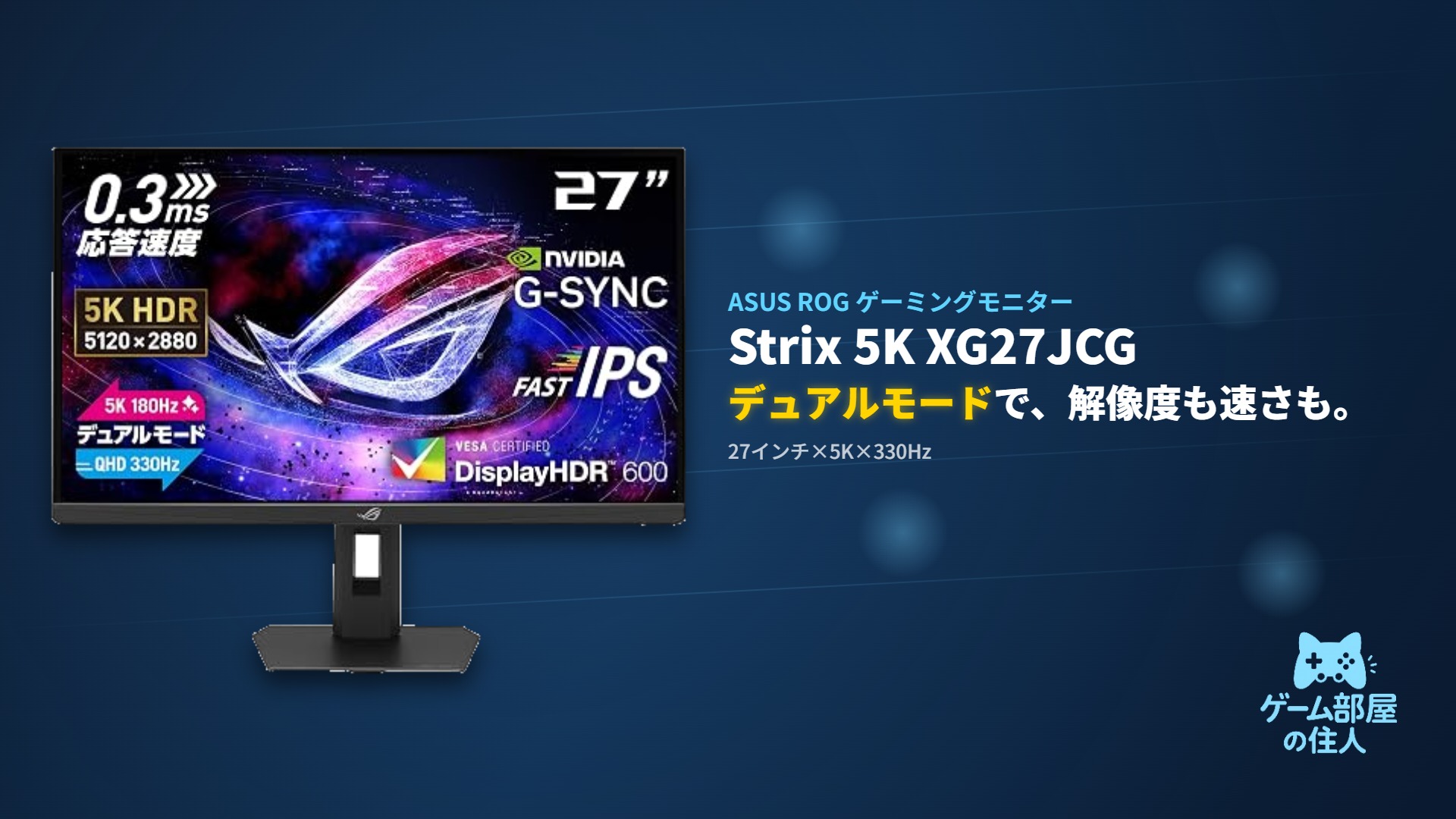
詳しいスペックはASUS ROG公式サイトでも確認できます。
購入前に必要な「確定情報」をここで整理します。
✨ 特徴5点(買う理由が一瞬でわかる)
「作業は高解像度で、ゲームは高フレームレートで」を1台にまとめられる仕様です。
- 27インチで5K(5120×2880)表示:高精細な作業領域を、コンパクトなサイズで実現します。
- Dual Mode(180Hz⇄330Hz):WQHDに切り替えれば、競技系タイトルにも十分対応できます。
- Fast IPSパネル:有機ELと異なり焼き付きの心配が少なく、長時間の文字作業にも向いています。
- VESA DisplayHDR 600:価格帯を考えると十分なHDR性能を備えています。
- 三脚ソケット搭載:配信・撮影用途など柔軟な設置にも対応します。
🔥 特に優れている点:コストパフォーマンスとパネル特性
5K機の中では手を出しやすい価格帯と、IPSパネルならではの安心感が強みです。
たとえば、こんな場面で効きます。
- 日中に5Kで資料作りや写真編集をした後、Dual ModeでWQHD/330Hzに切り替えてFPSのランクマッチに入れる
- タスクバーやゲームのHUDを長時間表示したままでも、Fast IPSなので焼き付きを気にしにくい
- 5Kの精細さを活かして、シミュレーションゲームやRPGの細かい文字やマップを見やすく表示できる
作業用とゲーム用でモニターを分けなくても、1台で両方をこなせます。
127,091円(2026年9月確認時点)と、他の5K・高解像度機より導入しやすい価格帯です。
有機ELパネルと異なり、長時間の同一画像表示でも焼き付きリスクが低い点が安心です。
作業時は5K、ゲーム時はWQHD@330Hzと、シーンに応じて使い分けられます。
🆚 有機ELモデルとの違い
パネル方式の違いが、日常的な使い勝手にどう影響するかを整理します。
- 🌑有機ELならではの深い黒表現で、コントラストの高い映像を楽しめます。
- ⚠️長時間の同一画像表示による焼き付きに、一定の注意が必要です。
- 🛡️Fast IPSパネルのため、長時間の文字作業やデスクワークとの併用でも焼き付きの心配が少ない仕様です。
- 💴5K対応機の中では手を出しやすい価格帯で導入できます。
結論:どっちを選ぶ?
- ✅焼き付きの心配を減らしたい、長時間のデスクワークにも使いたい → XG27JCG
- ✅黒の締まりや映像の没入感を最優先したい → 有機ELモデル
⚠️ 購入前に確認したい注意点
発売直後でレビュー実績がまだない点に注意してください。
本機は発売直後のため、2026年9月確認時点でAmazon.co.jpのレビューはまだ蓄積されていません。また有機ELではなくFast IPS(液晶)パネルのため、黒の締まりはOLED機に劣ります。焼き付きリスクを避けたい・長時間の文字作業も多いという人にはIPSパネルの本機が安心ですが、映像の没入感を最優先するなら有機ELモデルも比較検討してください。
💡 購入の決め手:この3つに当てはまるなら「買い」
迷うなら、用途ベースで決めるのが一番速いです。
- 🖥️作業とゲームを1台でまとめたい
5K表示とWQHD@330HzをDual Modeで切り替えられます。 - 🛡️焼き付きの心配を減らしたい
Fast IPSパネルで、長時間のデスクワークにも安心して使えます。 - 💰5K対応機をコストを抑えて導入したい
他の5K・高解像度機より手を出しやすい価格帯です。
👤 XG27JCGをおすすめできる人・見送った方がいい人
- ✅昼は5Kの精細な画面で作業し、夜はWQHD/330Hzで対戦ゲームを遊びたい
- ✅文字作業が長く、有機ELの焼き付きが気になる
- ✅5K対応モニターを、なるべく予算を抑えて導入したい
- ✅三脚ソケットを使って、配信や撮影の機材も取り付けたい
- ⚠️有機ELならではの黒の深さを最優先したい人(→ QHD 540HzとHD 720Hzを切り替えられる有機ELのPG27AQWP-W:Amazonで価格を見る
 /楽天市場で価格を見る/解説記事)
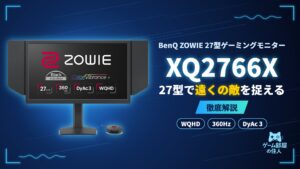
 - ⚠️ゲームしかせず、5Kの作業領域が必要ない人(→ 27型・WQHD・360HzのXQ2766X:Amazonで価格を見る/楽天市場で価格を見る/解説記事)
- ⚠️購入者レビューを見てから決めたい人(発売直後のため、2026年9月時点ではレビューがまだ少ない)
✅ まとめ:XG27JCGは「解像度と速さの両立」で選ぶコスパ5K機
27インチ5K表示、Dual Mode(180Hz⇄330Hz)、Fast IPSパネル。作業とゲームを1台でまとめたい人に刺さる一台です。
- 最大の武器:27インチで5K表示とDual Mode(180Hz⇄330Hz)を両立
- 核となる性能:Fast IPSパネル、DCI-P3 97%、VESA DisplayHDR 600
- 拡張性:USB-C(15W給電)、三脚ソケット、G-Sync対応
- 評価:2026年9月確認時点、発売直後でレビュー未蓄積
- 注意:有機ELに比べると黒の締まりはやや劣る
仕事の精細さもゲームの速さも、1台で手に入れたい。そんな人なら、XG27JCGは買って損のない1台です。
🛒 ASUS ROG Strix 5K XG27JCG
27インチ5K(5120×2880)のFast IPSパネルを搭載し、Dual ModeでWQHD@330Hzに切り替えられるゲーミングモニター。
❓ FAQ(よくある質問)
購入前に迷いやすいポイントを、短くまとめます。
Q1. Dual Modeとは何ですか?
A. 解像度とリフレッシュレートを切り替えられる機能です。通常は5K(5120×2880)@180Hzですが、WQHD(2560×1440)@330Hzに切り替えることで、競技系タイトルにも対応できます。
Q2. 有機ELモデルとの違いは何ですか?
A. 本機はFast IPS(液晶)パネルのため、黒の締まりでは有機ELに劣りますが、焼き付きの心配が少なく長時間の文字作業にも向いています。
Q3. Macでも使えますか?
A. はい。Mac対応が明記されており、Mac環境でも利用できます。
Q4. G-Syncには対応していますか?
A. はい。G-Syncに対応しており、対応グラフィックボードとの組み合わせでティアリングを抑えられます。
🛠️ HowTo:導入・接続・使い方(最短セットアップ)
「買った日から使いこなす」ための、迷わない手順です。
- HDMIまたはDisplayPortで接続する
5K表示を活かすには対応するケーブル・グラフィックボードを用意します。 - Dual Modeを設定する
用途に応じて5K/180HzとWQHD/330Hzを切り替えます。 - USB-Cで給電・接続する
対応デバイスの場合はUSB-C(15W給電)で接続をシンプルにできます。 - G-Syncを有効にする
対応グラフィックボードでティアリングを抑えた表示にします。 - 三脚ソケットを活用する
配信・撮影用途で柔軟な設置をしたい場合に利用します。





コメント