
対象製品:ASUS ROG Rapture GT-BE19000AI(ASUS ROG Rapture GT-BE19000AI 無線ルーター 最新規格WiFi7 11529+5764+1376Mbpsトライバンドゲーミング AIコア搭載 デュアル10G及びクワッド2.5Gポート 日本正規代理店品)
📑 目次
🎯 ASUS ROG Rapture GT-BE19000AIの結論:世界初のAIコア搭載フラッグシップルーター
家族が動画やゲームで回線を使っていても、自分のオンライン対戦は途切れさせたくない。つなぐ機器が多い家でも、ネットワークに余裕がほしい。そんな人に向けたルーターです。
専用AIコアがネットワークをリアルタイムに最適化する、2026年6月発売のASUS ROGフラッグシップWi-Fi 7ルーターです。
ASUSのROG Rapture GT-BE19000AIは、NPU「Synaptics SL1680」を内蔵した世界初のAIコア搭載ルーターです。トライバンドWi-Fi 7により6GHz帯11,529Mbps、5GHz帯5,764Mbps、2.4GHz帯1,376Mbpsの合計約19,000Mbpsの通信を実現し、専用AIコアとクアッドコアCPUがゲーム中・配信中・多数デバイス接続時のネットワーク安定性をリアルタイムに高めます。8本の精密アンテナで無線同時接続は最大約112台に対応し、10Gbps×2・2.5Gbps×4ポートとリンクアグリゲーションにより最大31Gbpsの有線帯域幅も確保。本格的なゲーマーや配信者、多数デバイスを抱える家庭向けのフラッグシップモデルです。
参考価格:122,564円(Amazon.co.jp、2026年9月確認時点)。
結論:ROG Rapture GT-BE19000AIはこんな人向け
- 向く人:家族が回線を使っていても対戦や配信を安定させたい、つなぐ機器が多い家の人
- 向かない人:Wi-Fi 7対応機器が少ない人、日常利用の速度で十分な人
- 最大の強み:専用AIコアによるリアルタイム最適化と、トライバンド合計約19Gbps・有線最大31Gbps
- 最大の注意点:12万円台と高価で、本体は約35cm四方・約2.0kgと大きい
🔥 家族が動画を見ていても、自分のゲームを快適に
家族が4K動画を見ている横で、自分はオンライン対戦。GT-BE19000AIは、専用のAIコアがネットワークをリアルタイムに最適化するトライバンドWi-Fi 7ルーターです。6GHz帯を含む合計約19Gbpsの通信で、つなぐ機器が多い家庭でも余裕を持たせられます。
迷ったら:ゲームも配信も家族の動画も、家じゅうのネットワークを一段引き上げたいならGT-BE19000AIで決まり。Wi-Fi 7を手頃に試したいなら、2万円台のTUF Gaming BE3600との比較をチェックしてください。

📌 製品情報(メーカー公開スペック)
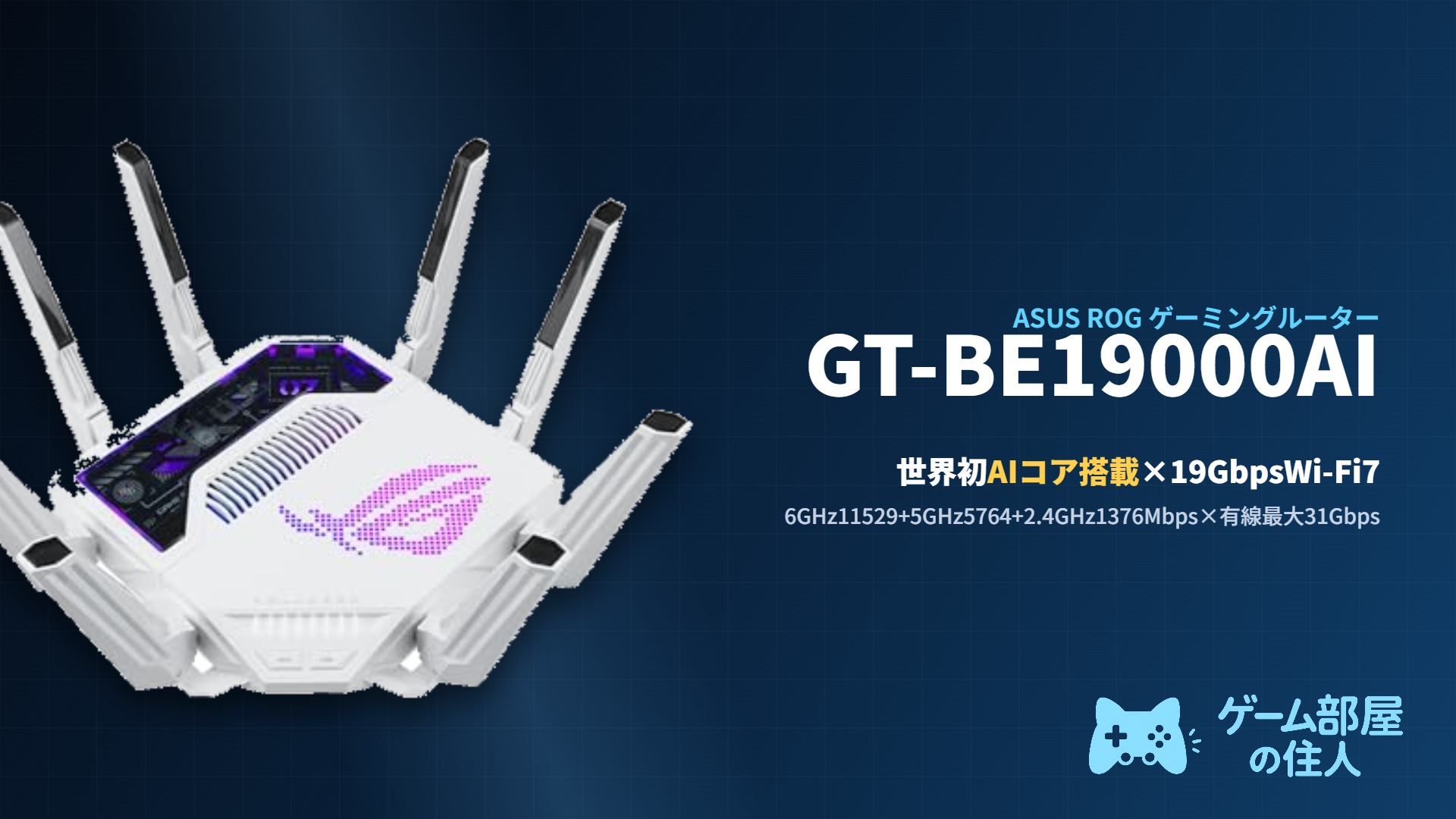
詳しいスペックはASUS公式サイトでも確認できます。
購入前に必要な「確定情報」をここで整理します。
✨ 特徴5点(買う理由が一瞬でわかる)
「世界初のAIコア」と「31Gbpsの有線帯域」が刺さる、フラッグシップゲーミングルーターです。
- 世界初のAIコア搭載:NPU「Synaptics SL1680」がネットワーク最適化やリアルタイム制御を効率的に分散処理します。
- トライバンドWi-Fi 7で合計約19,000Mbps:6GHz・5GHz・2.4GHz帯を同時に活用し、混雑時も高速通信を維持します。
- 3段階のAIゲーム高速化:自動デバイス最適化・アダプティブQoE・GTNetでゲームや配信の遅延を抑えます。
- 10G×2・2.5G×4の有線ポート:リンクアグリゲーションで最大31Gbpsの有線帯域幅を確保できます。
- 8本の精密アンテナで最大112台接続:デッドゾーンを抑えながら多数デバイスの同時接続に対応します。
🔥 特に優れている点:世界初のAIコアと31Gbpsの有線帯域
「AIによるリアルタイム制御」と「最大31Gbpsの有線帯域」が、他のゲーミングルーターにはない余裕を生んでいます。
たとえば、こんな場面で効きます。
- 夜、家族がリビングで動画を見ている時間帯にオンライン対戦をするとき。専用AIコアがネットワークの状態をリアルタイムに制御し、ゲームの通信を安定させる設計です。
- ゲーム配信をしながら、スマホやタブレットなど多くの機器がWi-Fiにつながっているとき。無線は最大約112台の同時接続に対応しています。
- 10GbE対応のNASに録画データを保存しながら、別のPCでもゲームをするとき。10Gbps×2・2.5Gbps×4のポートで、有線の帯域にも余裕があります。
家族の回線利用やつないでいる機器の数を気にせず、対戦や配信に集中しやすくなります。
専用NPUによってネットワーク最適化やリアルタイム制御を分散処理し、CPUに負荷をかけずに安定性を高めます。
コンテナアプリケーションを稼働できるため、技術者層はIoT管理やAIサービス運用にも活用できます。
10Gbps×2、2.5Gbps×4のポートとリンクアグリゲーションにより、多数の高速デバイスを同時に接続できます。
🆚 TUF Gaming BE3600との違い
「価格・性能」と「AIコアの有無」に大きな違いがあります。
- 💰価格は21,770円と、GT-BE19000AIの1/5程度に抑えられます。
- 📶デュアルバンドWi-Fi 7で合計約3,600Mbps、日常利用には十分な速度です。
- 🔧AIコアは搭載せず、有線ポートも2.5GbE止まりです。
- 🤖世界初のAIコアにより、ゲーム中・配信中のネットワークをリアルタイムに最適化します。
- 🚀トライバンドで合計約19,000Mbps、有線は最大31Gbpsまで対応します。
- 🏠最大約112台の同時接続に対応し、大人数世帯や配信環境に向いています。
結論:どっちを選ぶ?
- ✅価格を抑えて日常利用のWi-Fi 7を試したい → TUF Gaming BE3600
- ✅本格的なゲーミング・配信環境でAI最適化と有線帯域を求めたい → ASUS ROG Rapture GT-BE19000AI(本機)
⚠️ 購入前に確認したい注意点
価格が高く、本体サイズも大きいため設置場所を選びます。
GT-BE19000AIは122,564円と、一般的な家庭用ルーターと比べて高価格帯です。トライバンドWi-Fi 7や31Gbpsの有線帯域、AIコアといった機能を活かせるのは、多数デバイスを同時利用するヘビーゲーマーや配信者、10GbE対応の周辺機器を持つユーザーが中心です。また本体サイズは約350.41×350.41×220.6mm・重量約2.0kgと大きく、設置スペースをあらかじめ確保しておく必要があります。
💡 購入の決め手:この3つに当てはまるなら「買い」
迷うなら、接続台数の多さと有線帯域の余裕で決めるのが一番速いです。
- 🎮ゲームや配信中のネットワーク遅延を最小限に抑えたい
AIコアによる3段階のゲーム高速化で、リアルタイムにネットワークを最適化します。 - 🏠家庭内に多数のデバイスを接続している
8本の精密アンテナで、無線同時接続は最大約112台に対応します。 - 🔌10GbE対応のPCやNASを複数台使っている
10Gbps×2・2.5Gbps×4ポートとリンクアグリゲーションで最大31Gbpsの有線帯域を確保できます。
🧰 長く使うための設置・活用のポイント
設置場所の確保とファームウェアの更新が、性能を発揮させるためのポイントです。

本体サイズが大きいため、設置前に幅・奥行きとも約35cmのスペースを確保しましょう。壁や家具から離し、通気性を確保することで放熱性能を発揮できます。AIコアやゲーム高速化機能を最大限活用するには、購入後すぐにファームウェアを最新版に更新するのがおすすめです。10GbE・2.5GbEポートを活かすには、接続先のPCやNAS側も対応LANカード・ケーブル(Cat6a以上)を用意しておくとスムーズです。ASUSのRouterアプリからAIゲーム高速化の3段階設定を確認し、利用環境に合わせて調整しましょう。
👤 GT-BE19000AIをおすすめできる人・見送った方がいい人

- ✅家族が回線を使っていても、オンライン対戦や配信を安定させたい
- ✅家の中でWi-Fiにつなぐ機器が多い
- ✅10GbE対応のPCやNASを使っている、またはこれから導入する
- ⚠️Wi-Fi 7対応の機器がまだ少ない(本機の性能を活かしきれません)
- ⚠️動画視聴やWeb閲覧など、日常利用の速度で十分(記事内で比較したTUF Gaming BE3600のようなエントリーモデルが候補になります)
- ⚠️ルーターの設置場所に余裕がない(本体は約35cm四方・約2.0kgです)
✅ まとめ:GT-BE19000AIは「AIによるネットワーク最適化」で選ぶフラッグシップルーター
世界初のAIコアと合計約19,000MbpsのトライバンドWi-Fi 7、最大31Gbpsの有線帯域を備えた、2026年6月発売のASUS ROGフラッグシップルーターです。本格的なゲーマーや配信者、多数デバイスを抱える家庭に刺さる一台です。
- 最大の武器:世界初のAIコア搭載によるリアルタイムなネットワーク最適化
- 核となる性能:トライバンドWi-Fi 7で合計約19,000Mbps、有線最大31Gbps、最大112台同時接続
- サイズ・価格:約350.41×350.41×220.6mm、122,564円(2026年9月確認時点)
- 注意:価格が高く本体サイズも大きいため、設置場所と用途の見極めが必要
家族が4K動画を見ていても、自分のオンライン対戦は途切れさせない。家のネットワークを妥協なく整えたいなら、GT-BE19000AIは価格に見合う満足度が狙える1台です。
🛒 ASUS ROG Rapture GT-BE19000AI
専用AIコアを内蔵し、トライバンドWi-Fi 7で合計約19,000Mbps、10Gbps×2・2.5Gbps×4ポートで有線最大31Gbpsに対応したROGのフラッグシップルーター。
❓ FAQ(よくある質問)
購入前に迷いやすいポイントを、短くまとめます。
Q1. AIコアは具体的に何をしてくれますか?
A. NPU「Synaptics SL1680」がネットワーク最適化やリアルタイム制御を分散処理し、ゲーム中・配信中・多数デバイス接続時の安定性を高めます。
Q2. 一般家庭でもオーバースペックになりませんか?
A. 日常利用が中心であれば、価格を抑えたTUF Gaming BE3600などのエントリーモデルでも十分です。本機は多数デバイスの同時接続や10GbE環境を活かしたい人向けです。
Q3. Docker Engineは何に使えますか?
A. コンテナアプリケーションを本体上で稼働できるため、IoT機器の管理や自宅サーバー用途に活用できます。一般利用では必須の機能ではありません。
Q4. メッシュ機能はありますか?
A. はい。AiMeshに対応しており、対応するASUSルーターと組み合わせて自宅全体をカバーするメッシュネットワークを構築できます。
🛠️ HowTo:導入・設置・使い方(最短セットアップ)
「届いた日から使いこなす」ための、迷わない手順です。
- 設置場所を決め、電源とケーブルを接続する
幅・奥行き約35cmのスペースを確保し、壁や家具から離して設置します。 - ASUS Routerアプリまたは管理画面で初期設定を行う
SSIDとパスワードを設定し、インターネット接続を確認します。 - ファームウェアを最新版に更新する
AIコアやゲーム高速化機能を最大限活用するため、購入後すぐに更新しましょう。 - AIゲーム高速化の3段階設定を確認する
自動デバイス最適化・アダプティブQoE・GTNetの設定を利用環境に合わせて調整します。 - 10GbE/2.5GbEポートにPCやNASを接続する
対応LANカードとCat6a以上のケーブルを使い、高速な有線接続を活用します。
🔗 あわせて読みたい


コメント