
対象製品:MPG 322UR QD-OLED X24(MSI QD-有機EL ゲーミングモニター MPG 322UR QD-OLED X24 31.5インチ/4K UHD/QD-OLED/240Hz)
📑 目次
🎯 MPG 322UR QD-OLED X24の結論:39インチ級は設置スペース的に厳しい人へ
32インチという扱いやすいサイズのまま、4K・240HzのQD-OLED表示を両立できる一台です。
4Kの精細さも240Hzの滑らかさもほしいけれど、デスクの広さは今のままにしたい。そんな人に向けたモニターです。
MSIのMPG 322UR QD-OLED X24 は、32インチ4K UHD、QD-OLEDパネルで240Hz駆動に対応したモデルです。5層タンデム構造とOLED Care 3.0による焼き付き対策を備え、DCI-P3・Adobe RGBの広色域対応でクリエイティブ用途との兼用にも向いています。Amazon.co.jpの実売価格は198,000円(2026年9月確認時点)です。
結論:MPG 322UR QD-OLED X24はこんな人向け
- 向く人:今のデスクに置ける大きさで、4Kの精細さと240Hzの滑らかさを有機ELで楽しみたい人
- 向かない人:解像度を下げて330Hz以上で遊びたい競技志向の人。焼き付きのリスクを完全に避けたい人
- 最大の強み:31.5インチ4K・240HzのQD-OLEDに、OLED Care 3.0とUSB-C 98W給電
- 最大の注意点:Dual Modeは非搭載。4Kで240fps近くを出すには高性能なPCが必要
🔥 デスクに置ける32インチで、4K 240Hzの有機EL
39インチは大きすぎる、でも有機ELの4Kで高リフレッシュレートは欲しい。MPG 322UR QD-OLED X24は、扱いやすい32インチで4K・240HzのQD-OLEDを楽しめるモニターです。OLED Care 3.0による焼き付き対策も備えています。
迷ったら:デスクを大きく変えずに4K有機ELへ乗り換えたいなら、本機が有力です。解像度とfpsを切り替えて両立したいならLG UltraGear AI 32GX870B-B、焼き付きを避けて5Kを選ぶならASUS ROG Strix 5K XG27JCGも比べてみましょう。
📌 製品情報(メーカー公開スペック)
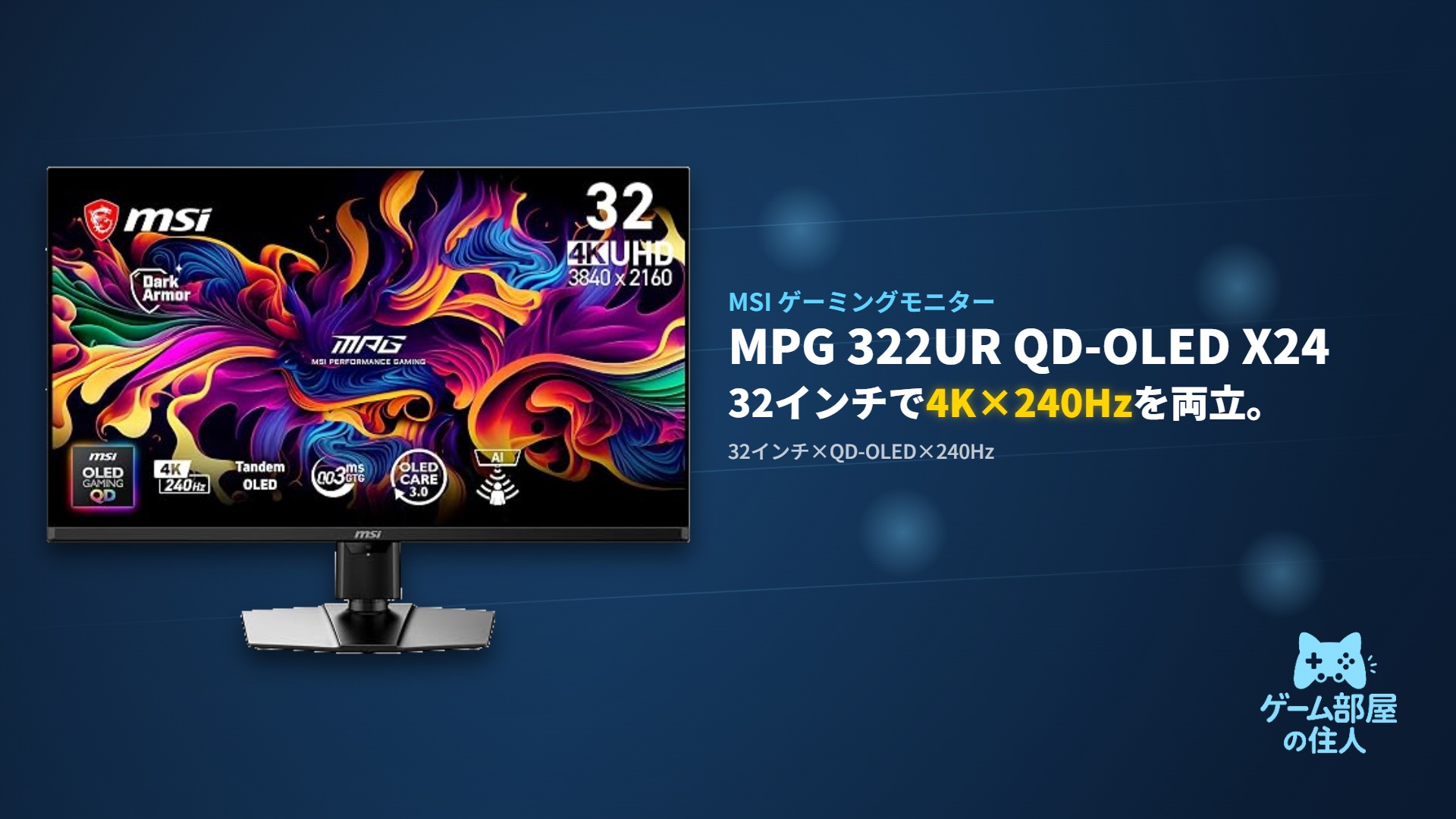
詳しいスペックはMSI公式サイトでも確認できます。
購入前に必要な「確定情報」をここで整理します。
✨ 特徴5点(買う理由が一瞬でわかる)
解像度を落とさず240Hzを実現する、扱いやすいサイズのハイエンド機です。
- 32インチ4K UHD固定表示 :解像度を落とすことなく、常に高精細な表示を維持します。
- 240Hz駆動のQD-OLED :4K解像度のまま240Hzのなめらかさを両立します。
- 5層タンデム構造+OLED Care 3.0 :輝度と寿命を高めつつ、焼き付き対策も強化しています。
- DCI-P3・Adobe RGB対応 :ゲームだけでなく、クリエイティブ用途との兼用にも向いています。
- USB-C 98W給電 :ノートPCとの接続もケーブル1本でまとめられます。
🔥 特に優れている点:扱いやすさと焼き付き対策
39インチ級より設置しやすいサイズで、4K・240Hzと焼き付き対策を両立しています。
たとえば、こんな場面で効きます。
- 広いデスクがなくても、FPSやレースゲームを4Kの精細さのまま240Hzの滑らかな表示で遊べる
- 日中はノートPCをUSB-Cケーブル1本でつないで作業し、そのままゲームに切り替えられる
- HUDやミニマップが常に表示されるゲームでも、OLED Care 3.0の焼き付き対策機能を有効にしたうえで遊べる
置き場所を広げなくても、4Kの精細さと240Hzの滑らかさを両方手に入れられます。
USB Type-C経由で最大98Wの給電に対応し、ノートPCとの接続をケーブル1本でまとめられます。
39インチ級より設置スペースを取らずに、高精細×高フレームレートを楽しめます。
5層タンデム構造との組み合わせで、有機ELの弱点である焼き付きリスクを低減しています。
🆚 Dual Mode搭載モデルとの違い
解像度切り替えの有無が、使い方にどう影響するかを整理します。
- 🔀解像度を落とすことで330Hz以上の超高フレームレートを狙えます。
- 🖥️高解像度モードでは39インチ級の広い作業領域を確保できます。
- 📺4K UHD固定で常に高精細表示を維持しつつ、240Hzのなめらかさを両立します。
- 📐32インチという設置しやすいサイズで、デスク環境を選びにくい点が強みです。
結論:どっちを選ぶ?
- ✅常に高精細な4K表示のまま240Hzが欲しい、設置スペースを抑えたい → MPG 322UR QD-OLED X24
- ✅解像度を犠牲にしてでも330Hz以上を狙いたい → Dual Mode搭載モデル
⚠️ 購入前に確認したい注意点
Dual Mode非搭載である点を踏まえて検討してください。
本機はDual Mode非搭載のため、解像度を落として超高フレームレートを狙う使い方はできません。eスポーツタイトルで極端なフレームレートを求める人には他機種の方が向く場合があります。高精細な4K表示のまま240Hzが欲しいなら本機、解像度を犠牲にしてでも330Hz以上が欲しいならDual Mode搭載モデルです。
設置面では、32インチ ・ フラットパネルのためデスク奥行き 600mm 以上を目安に確保すると視距離を適切に保てます。有機ELパネル特有の焼き付き対策として、タスクバーやHUDを長時間固定表示する用途では、OLED Care 3.0の自動輝度調整やピクセルシフト機能を有効にしておくと安心です。
💡 購入の決め手:この3つに当てはまるなら「買い」
迷うなら、用途ベースで決めるのが一番速いです。
- 📺4K解像度を落とさず高フレームレートも欲しい
4K UHD固定のまま240Hz駆動を両立できます。 - 📐39インチ級は設置スペース的に厳しい
32インチという扱いやすいサイズでハイエンド性能を得られます。 - 🎨クリエイティブ用途にも使いたい
DCI-P3・Adobe RGB対応の広色域で、ゲームと作業を兼用できます。
逆に、Dual Modeによる330Hz以上の超高フレームレートを最優先したい場合や、39インチ級の大画面での没入感を重視する場合は、他のラインナップも合わせて比較検討することをおすすめします。4Kのまま240Hzで遊びたく、設置スペースも抑えたいなら、本機を選ぶのがおすすめです。
👤 MPG 322UR QD-OLED X24をおすすめできる人・見送った方がいい人
- ✅4Kの精細さを落とさずに、240Hzの滑らかさで遊びたい
- ✅39インチ級は置けないが、32インチなら置けるデスク環境
- ✅ゲームと写真・動画編集などのクリエイティブ作業を1台で兼用したい
- ✅ノートPCをUSB-Cケーブル1本でつないで使いたい
- ⚠️解像度を下げて330Hz以上で遊びたい競技志向の人(→ 4K 240HzとフルHDの高リフレッシュレートを切り替えられるUltraGear AI 32GX870B-B:Amazonで価格を見る
 /解説記事)
 - ⚠️有機ELの焼き付きリスクを完全に避けたい人(→ 液晶のMini LEDを採用したEX-GDU271JLAQD:Amazonで価格を見る/楽天市場で価格を見る/解説記事)
- ⚠️4Kで240fps近くを出せる高性能なPCがない人(→ WQHD・240Hzの有機ELモニターXG27AQDMGR:Amazonで価格を見る/解説記事)
✅ まとめ:MPG 322UR QD-OLED X24は「扱いやすさ」で選ぶ4K/240Hz機
32インチ4K/240Hz、OLED Care 3.0。設置スペースを抑えつつハイエンド性能が欲しい人に刺さる一台です。
- 最大の武器: 32インチという扱いやすいサイズで4K・240Hzを両立
- 核となる性能: QD-OLED、0.03ms(GTG)、DCI-P3・Adobe RGB対応
- 焼き付き対策: 5層タンデム構造+OLED Care 3.0
- 注意: Dual Mode非搭載で解像度切り替えはできない
デスクに収まる32インチで、4Kの精細さと有機ELの黒を思い切り味わいたい。そんな人なら、MPG 322UR QD-OLED X24は買って損のない1台です。
🛒 MSI MPG 322UR QD-OLED X24
在庫・実売価格は変動します。設置スペースを確認してから購入しましょう。
32インチという画面サイズは、FPS ・ TPS ・ RPG ・ MOBA ・ MMO ・ シミュレーションなど幅広いジャンルで恩恵を受けやすく、Windows PC ・ Mac ・ PS5 ・ PS5 Proといった複数のデバイスを1台のモニターにまとめたい人にも向いています。購入前には設置スペースと視距離を確認し、240Hzを活かせるグラフィックボードやケーブルを事前に用意しておくと、届いてすぐに快適な環境を構築できます。
❓ FAQ(よくある質問)
購入前に迷いやすいポイントを、短くまとめます。
Q1. Dual Modeには対応していますか?
A. いいえ、本機はDual Mode非搭載で、常に4K UHD(3840 × 2160)固定表示です。解像度を落として330Hz以上を狙いたい場合はDual Mode搭載モデルが向いています。
Q2. 価格はいくらですか?
A. Amazon.co.jpの実売価格は198,000円(2026年9月確認時点)です。
Q3. 焼き付きは心配ですか?
A. 5層タンデム構造のQD-OLEDとOLED Care 3.0により、焼き付き対策が強化されています。ただしタスクバーやHUDを長時間固定表示する用途では、OLED Care 3.0の自動輝度調整やピクセルシフト機能を有効にしておくのがおすすめです。
Q4. HDRの対応規格は何ですか?
A. DisplayHDR True Black 500に対応しています。
Q5. クリエイティブ用途にも使えますか?
A. はい。DCI-P3・Adobe RGBに対応した広色域で、ゲームだけでなく写真・映像編集との兼用にも向いています。
Q6. 入力端子とUSB-C給電は?
A. USB Type-C(98W給電)、HDMI 2.1、DP 2.1aを備えています。USB-Cで給電できるため、ノートPCとの接続をケーブル1本でまとめられます。
Q7. 設置スペースの目安は?
A. 本体サイズは幅約720mm × 高さ約460mm(スタンド含む)、重量は約8.5kgです。32インチのフラットパネルのため、デスク奥行き600mm以上を目安に確保すると視距離を保ちやすくなります。
Q8. スタンドの調整やモニターアームは使えますか?
A. チルト・高さ調整に対応し、VESA100規格のモニターアームも使用できます。
Q9. スピーカーは内蔵されていますか?
A. はい、ステレオスピーカーを内蔵しています。
🛠️ HowTo:導入・接続・使い方(最短セットアップ)
「買った日から使いこなす」ための、迷わない手順です。
- DP 2.1aまたはHDMI 2.1で接続する
4K/240Hzを活かすには、対応するケーブル・グラフィックボードを用意します。 - USB-Cで給電・接続する
ノートPCの場合はUSB-C 1本で映像出力と98W給電を同時に行えます。 - OLED Care 3.0の設定を確認する
画面移動やピクセルシフトなどの焼き付き対策機能を有効にしておきます。 - 色域プロファイルを設定する
クリエイティブ用途で使う場合はDCI-P3・Adobe RGBのプロファイルを選択します。 - 高さ・チルトを調整する
VESA100対応のスタンドで、自分に合った視点の高さに調整します。 - 入力切り替えを設定する
PC ・ PS5 ・ サブ機など複数の機器を接続する場合は、OSDメニューで入力名を分かりやすく設定しておくと便利です。 - リフレッシュレートを確認する
Windowsのディスプレイ設定で240Hzが選択されているか確認し、対応しないゲームでは自動的に低いリフレッシュレートに切り替わることも把握しておきましょう。

コメント