
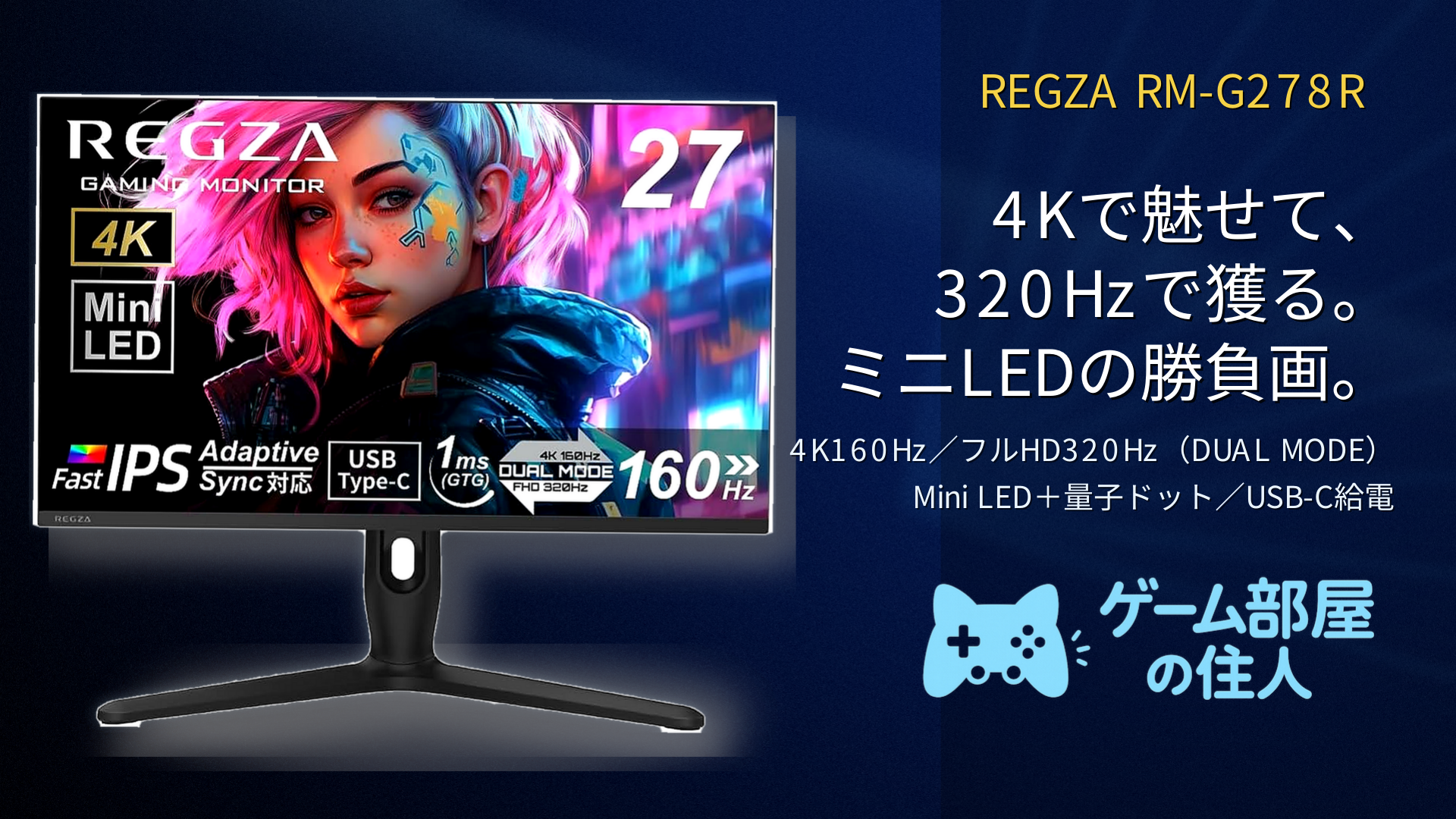
REGZA ゲーミングモニター「RM-G278R」レビュー|4K/160Hz⇔フルHD/320Hz“デュアルモード”×Mini LEDで勝ちにいく27インチ
🎮 こんな悩み、RM-G278Rがまとめて解決します
「画質も欲しい。でも対戦は滑らかさも捨てたくない」――その欲張り、1台で通せます。
REGZA(TVS REGZA)のゲーミングモニター RM-G278R は、
4K/160Hz と フルHD/320Hz を切り替えて使える「デュアルモード」が最大の武器。
さらに、1152分割のMini LED+量子ドット+DisplayHDR 1400対応で、暗部の締まりとハイライトの表現力を“ゲーミング向け”に詰め込んだハイエンド路線です。
「勝負は320Hzで取りに行く」「没入は4Kで楽しむ」――使い分けがハマる人ほど、満足度が跳ね上がります。
🧩 製品情報(メーカー・型番・発売日・価格目安)
型番が似ているので、まず“RM-G278R”を固定します。
✅ 特徴5点(RM-G278Rの“買う理由”)
スペックの羅列ではなく、体感に直結する強みだけを5つに絞りました。
- デュアルモードで「4K/160Hz⇔フルHD/320Hz」を切り替え
画質で楽しむ日と、勝ちにいく日を“モニター1台”で切り替えられます。 - 1152分割Mini LED+量子ドットで、暗部と発色を同時に攻める
ローカルディミング対応のMini LEDと量子ドットで、高輝度・高コントラスト・広色域を狙った設計です。 - VESA DisplayHDR 1400対応でHDR表現を本気に
「暗いのに黒が浮かない」「明るいのに白飛びしにくい」方向の画作りが期待できます。 - HDMI2.1 VRR/Adaptive-Sync対応で、画面の乱れを抑制
対応機器と組み合わせることで、ティアリングやカクつきを低減して快適さを取りにいけます。 - USB-C(最大90W給電)+KVMで、デスク環境を“強く”できる
ノートPCはUSB-C 1本接続で映像出力+給電、さらにKVMで操作デバイスも切り替えられます。
⚡ 左右で一目:デュアルモードの“勝ち方”が変わる
比較は“誰が見ても一瞬で理解できる”構図にしました。
- オープンワールド・映像美重視のゲームで“世界観”が強い
- 4Kは作業領域が広く、普段使いも快適
- HDRコンテンツを“画で楽しむ”使い方に向く
- FPS/対戦で“視点移動の滑らかさ”を最大化
- 敵の横移動・ピークの見え方が“追える”方向に寄る
- 高フレームを出すにはPC側の性能が重要(ここは投資が効く)
ポイント:RM-G278Rは「画質で惚れる」だけで終わらず、勝負どころは320Hz側へ寄せられるのが強みです。モニターを買い替えずに“戦い方”を変えられます。
🏆 特に優れている点:Mini LED×HDR1400×広色域の“映像の強さ”
RM-G278Rは「高Hz」だけのモニターではありません。
RM-G278Rは、4K Mini LED採用の「ブラックワイドアングル液晶パネル」を採用し、1152分割のMini LEDバックライトと量子ドットで表現力を底上げ。
さらに、DisplayHDR 1400対応により、暗部からハイライトまで“レンジの広い絵”を狙っています。
ゲームはもちろん、ストリーミングデバイス等での映像視聴まで含めて、画の満足度を重視する人に刺さる設計です。
🆚 旧モデル/他製品との違い:RM-G277Rと迷う人へ(左右比較)
結論:映像表現まで本気ならRM-G278R、コスト重視ならRM-G277Rが分かりやすいです。
- パネル4K Mini LED採用「ブラックワイドアングル液晶パネル」
- HDRVESA DisplayHDR 1400
- 広色域DCI-P3 99%(公表)
- デュアルモード4K/160Hz ⇔ フルHD/320Hz
- USB-C給電最大90W
- HDRVESA DisplayHDR 400
- スピーカー2W+2W 内蔵(公表)
- デュアルモード4K/160Hz ⇔ フルHD/320Hz
- USB-C給電最大65W(公表)
- 発売日2026年1月23日(掲載情報)
選び方: HDRと暗部表現まで詰めたい=RM-G278R。 “デュアルモードは欲しいが価格は抑えたい”ならRM-G277Rが現実的です。
📌 主要スペック(見やすく整理)
購入判断に必要なところだけ、読みやすくまとめました。
保証:通常1年保証に加え、条件を満たすと3年まで延長できます(レグザオンラインストアのレグザメンバーズ登録+購入商品の登録が必要)。
⚠️ 注意点(購入前に1つだけ)
ここを見落とすと、あとで余計な出費になりやすいです。
RM-G278Rはスピーカー非搭載です。 そのため、音を出すなら「ヘッドセット」「外部スピーカー」「モニターの音声出力(ステレオミニジャック)+アンプ/スピーカー」など、別途の音環境が前提になります。
🧭 購入の決め手:あなたの“勝ち方”に合わせて使い分ける
RM-G278Rは「どっちか」ではなく「切り替える」モニターです。
画質派(RPG/オープンワールド/映像美)
基本は4K/160Hzで運用。Mini LED+HDR1400の恩恵が出やすく、没入感の満足度を取りにいけます。
競技派(FPS/対戦/ランクマ)
勝負の日はフルHD/320Hzへ。高フレームの“追従”を優先して、反応差を詰めます。
デスク整備派(PC複数・ノート併用)
USB-C最大90W給電+KVMを軸に、配線と切替を整理。机が“戦える環境”になります。
🎯 こんな人におすすめ
当てはまるなら、RM-G278Rは“買って後悔しにくい”タイプです。
- 4Kの没入と、320Hzの競技性を“1台で切り替えたい”人
- 暗部表現(黒の締まり)やHDRのダイナミックさを重視する人
- USB-C給電やKVMで、デスク環境を一気に整えたい人
- VRR/Adaptive-Syncで、画面の乱れやカクつきを抑えたい人
🛒 購入リンク(ここにアフィリエイトリンクを貼り付け)
オープン価格の製品は店舗で差が出やすいので、在庫と価格を見比べるのが最短です。
✅ まとめ:RM-G278Rは「映像で惚れて、勝負で切り替える」ハイエンド
最後に、要点だけを短く整理します。
- 4K/160Hz⇔フルHD/320Hzのデュアルモードで、用途に合わせて“勝ち方”を変えられる
- Mini LED(1152分割)+量子ドット+HDR1400で、暗部とハイライトの表現力を狙った画作り
- HDMI2.1 VRR/Adaptive-Sync、USB-C最大90W+KVMで、快適さと運用性も強い
- スピーカーは非搭載。音環境だけは別で用意する
一言:「4Kで満足して、320Hzで勝つ」――その両方を本気で狙うなら、RM-G278Rは選びやすい一台です。
❓ FAQ(よくある質問)
購入前に詰まりやすいポイントだけを厳選しました。
デュアルモードは何が便利?
4K/160Hzで高精細に楽しみ、対戦はフルHD/320Hzに切り替えて滑らかさを優先できます。モニター1台で“遊び方”を切り替えられるのが強みです。
家庭用ゲーム機でも使えますか?
HDMI2.1規格のVRRをサポートしており、機能をサポートする次世代ゲーム機に適した設計です。
USB-C 90W給電はどんな条件で使えますか?
DP Alternateモード対応のPCであれば、USB Type-Cケーブル1本で映像・音声出力と給電をまとめられます。給電能力は最大90Wです。
🧰 HowTo:導入・接続・おすすめ設定(最短で気持ちよく使う)
最初にここだけ押さえると、RM-G278Rの“強み”を取りこぼしません。
-
設置:スタンド調整 or VESAアームを準備
付属スタンドはチルト・スイベル・回転・高さ調整に対応。アーム運用ならVESA 75×75mmを使います。 -
接続:PCはDP/HDMI、ノートはUSB-C(DP Alt対応なら1本)
映像入力はDisplayPort×1、HDMI×2。ノートPCはUSB-Cで映像出力+最大90W給電をまとめられます(DP Alt対応が前提)。 -
デュアルモード:用途で4K/160HzかフルHD/320Hzを選ぶ
没入感なら4K/160Hz、勝負ならフルHD/320Hz。プレイするゲームに合わせて切り替えます。 -
VRR/Adaptive-Sync:対応機器なら必ずオンにする
HDMI2.1 VRRやAdaptive-Syncに対応する機器では、設定を有効化してティアリングやカクつきを抑えます。 -
KVM:USB-A/USB-B接続で“1セットの操作系”を切り替える
キーボード/マウスをモニター側へ接続し、2台のPCを切り替えて使えるようにします。デスクの切替が一気に快適になります。





コメント